
주말 아침에 만들기 도안을 무료로 내려받아 인쇄기에 걸었는데, 정작 종이 위에 나온 그림이 도화지 한가운데에 어정쩡하게 작게 앉아 있는 경험은 흔하다. 도안 자체는 멀쩡하다. 문제는 파일을 여는 프로그램과 프린터 드라이버 사이에서 아무도 손대지 않은 기본 배율 설정이 매번 조용히 크기를 깎아내린다는 데 있다. 어디서 도안을 구할지보다, 받아 온 도안을 원래 치수 그대로 종이에 옮기는 절차를 먼저 잡아야 아이와 보내는 한 시간이 덜 아깝다.
✂️ 만들기 도안 인쇄 배율 계산기
받아 둔 도안의 원본 규격과 붙일 종이 규격, 용도만 고르면 인쇄 대화상자에 넣을 배율(%)과 실제 출력 크기, 분할 인쇄 장수, 권장 용지 평량까지 한 번에 나옵니다.
※ 도화지 규격은 전지 788×1091mm 기준의 국내 절수(2절 545×788 · 4절 394×545 · 8절 272×394)를 따랐습니다. 분할 장수는 가정용 A4 프린터의 실질 인쇄 영역 198×282mm를 기준으로 계산한 참고값이며, 프린터 모델과 용지 종류에 따라 달라질 수 있습니다.
무료 만들기 도안, 받는 곳부터 갈린다
검색창에 만들기 도안을 넣으면 개인 블로그의 이미지 캡처가 먼저 뜬다. 화면 캡처본은 해상도가 낮아 확대하면 윤곽선이 계단처럼 깨지고, 원본 치수 정보도 없어 배율을 잡을 기준이 사라진다. 처음부터 인쇄용으로 배포된 파일을 받는 편이 훨씬 빠르다. 국내에서 신뢰도와 접근성이 함께 확보되는 경로는 크게 세 갈래다.
공공기관이 직접 배포하는 도안
한국저작권위원회가 운영하는 공유마당은 만료 저작물·기증 저작물·공공저작물을 모아 둔 곳으로, 이미지와 폰트를 이용 조건별로 분류해 제공한다. 도안 자체보다는 배경 이미지·문양 소스를 구하기 좋다. 국립중앙박물관 어린이박물관 활동지
게시판은 전시 연계 감상활동지와 만들기 자료를 꾸준히 올리며, 등록 건수가 100건을 넘는다. 국가유산청 어린이·청소년 누리집 자료실에는 신안선 만들기처럼 조립 순서가 들어간 PDF 자료와 궁궐 체험 키트가 올라와 있다. 세 곳 모두 회원 가입 없이 접근 가능한 항목이 많고, 파일 자체가 A4 인쇄를 전제로 제작돼 배율 계산이 단순해진다.
템플릿 서비스와 프린터 제조사
미리캔버스나 캔바 같은 국내외 템플릿 서비스는 색칠 도안 세트를 무료 배포하는 경우가 있고, 글자를 아이 이름으로 바꿔 넣을 수 있다는 장점이 크다. 프린터 제조사 쪽도 의외의 창구다. 캐논이 운영하는 Creative Park에는 동물·탈것·계절 행사용 페이퍼크래프트가 조립 설명서와 함께 정리돼 있다. 제조사 도안은 애초에 자사 프린터의 인쇄 영역에 맞춰 여백을 잡아 두기 때문에, 가장자리가 잘려 나가는 사고가 적다.
| 경로 | 주로 있는 자료 | 파일 형태 | 이용 조건 |
|---|---|---|---|
| 공유마당(한국저작권위원회) | 문양·삽화·배경 이미지, 폰트 | JPG·PNG·AI | 공공누리 또는 CCL 표시별 상이 |
| 국립중앙박물관 어린이박물관 | 전시 연계 감상활동지, 만들기 활동지 | PDF 중심 | 교육·비영리 이용 위주 |
| 국가유산청 어린이·청소년 | 문화유산 만들기, 체험 키트, 색칠 자료 | PDF 중심 | 공공누리 유형 표시 확인 |
| 템플릿 서비스(미리캔버스·캔바) | 색칠 도안, 이름표, 계절 꾸미기 | PDF·PNG | 무료·유료 요소 혼재, 재배포 제한 |
| 프린터 제조사(캐논 등) | 입체 페이퍼크래프트, 카드, 달력 | 개인·가정 이용 한정이 일반적 |
인쇄에서 크기가 어긋나는 설정의 정체
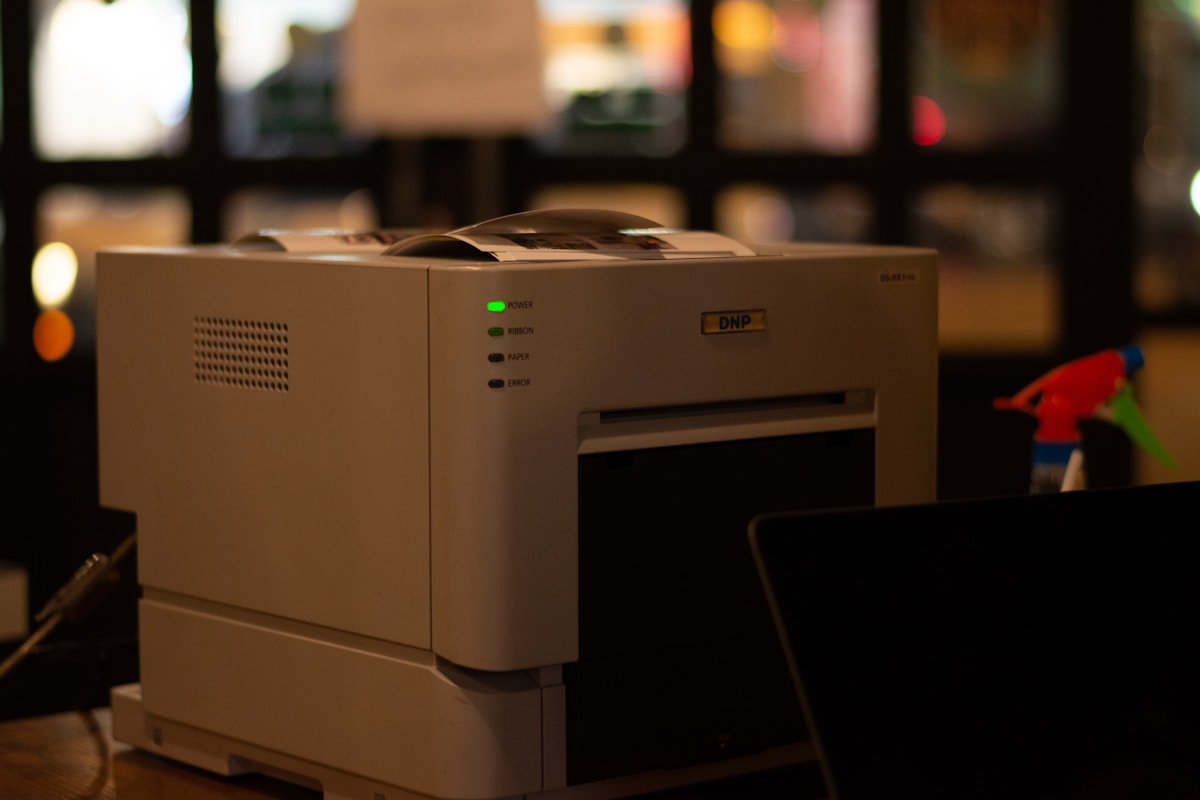
도안이 작게 나오는 이유는 대부분 하나다. A4 용지 크기와 A4 프린터의 인쇄 가능 영역이 같지 않기 때문이다. 용지는 210×297mm지만, 롤러가 종이를 물고 가야 하므로 가장자리 몇 밀리미터에는 잉크나 토너가 닿지 못한다. 기종에 따라 좌우 3~5mm, 아래쪽은 5~15mm까지 인쇄 불가 영역이 생기고, 실제로 그려지는 면적은 대략 198×282mm 안팎으로 줄어든다. A4 꽉 차게 만들어진 도안을 그대로 보내면 테두리가 잘리므로, 뷰어 프로그램이 알아서 94~97% 정도로 줄여 안전하게 밀어 넣는다. 사용자는 배율을 건드린 적이 없으니 프린터가 고장 났나 싶어진다.
프로그램별로 눌러야 할 항목
- Adobe Acrobat Reader — 인쇄 창의
페이지 크기 조정 및 처리
영역에서 맞추기가 아니라 실제 크기를 고른다. 기본값이 특대 페이지 축소로 잡혀 있으면 도안이 조금이라도 크면 자동으로 줄어든다. - 크롬·엣지 내장 뷰어 — Ctrl+P 후
설정 더보기
를 펼쳐 배율 항목을 기본값에서 맞춤으로 바꾸고 숫자 100을 직접 넣는다. 여기서 여백을 없음으로 두면 잘림이 더 심해질 수 있어 기본값이 안전하다. - 한글·워드 — 인쇄 대화상자의 확대·축소 항목에서
용지에 맞춤
체크를 해제하고 100%로 되돌린다. - 프린터 드라이버 자체 설정 — 프로그램에서 100%를 넣어도 드라이버 속성에
용지 크기에 맞춤
이 켜져 있으면 두 번 축소된다. 속성 창을 한 번 열어 확인한다.
설정을 바꿨다면 검산은 면 끝난다. 출력물 가로 폭에 자를 대 보고 계산값과 3mm 이상 차이가 나면 어딘가에서 맞춤 옵션이 다시 켜진 것이다. 해외 도안 가운데는 아예 모서리에 2인치 확인용 사각형
을 넣어 두는 경우가 있는데, 국내 도안에는 드물기 때문에 위쪽 계산기에서 나온 출력 치수를 기준으로 삼으면 된다. 종이 규격 자체가 다른 경우도 흔하다. 해외 사이트 도안은 레터(216×279mm)로 만들어져 A4에 뽑으면 세로가 남고 가로가 모자란다.
종이가 얇으면 무너지는 건 도안이 아니라 결과물
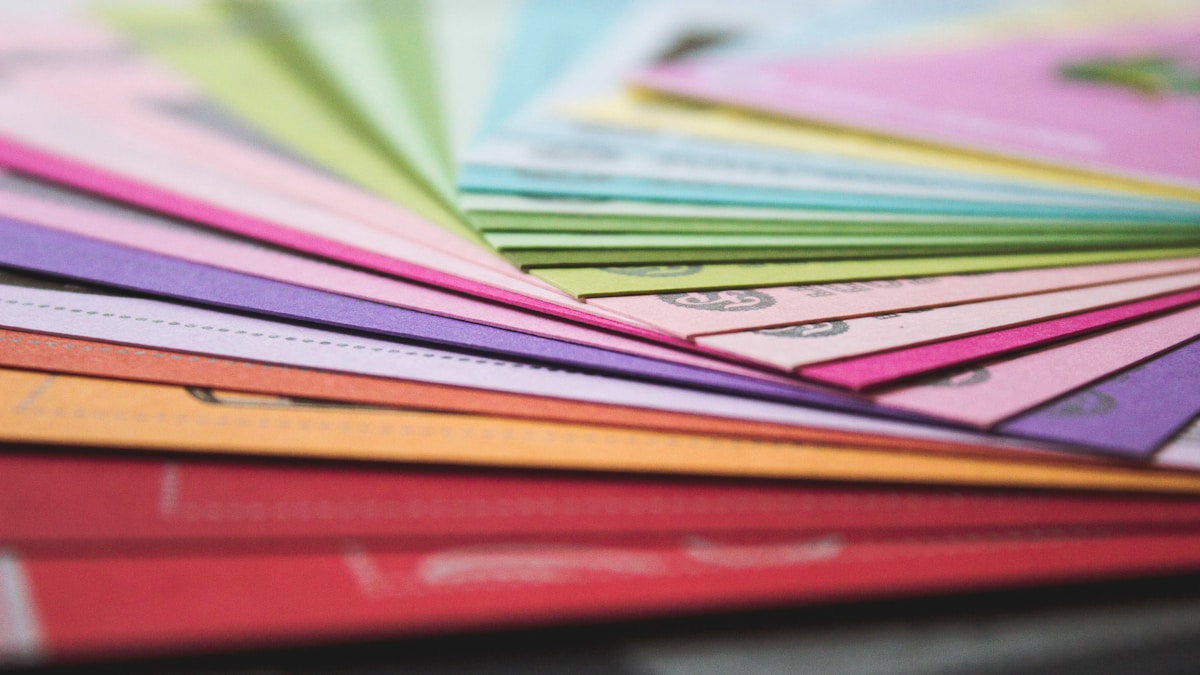
도안을 제대로 뽑아 놓고도 완성작이 흐물거린다면 용지 탓일 가능성이 높다. 종이의 두께는 g/m²로 표기하는 평량으로 가늠한다. 사무실 복사지가 75~80g/m², 국내 문구점에서 파는 흰 도화지가 대략 150~220g/m² 구간이다. 다이소몰 기준 8절 검정 도화지 6매입 200g 제품이 1,000원대에 팔리는 것처럼, 두꺼운 종이 자체는 부담이 크지 않다. 문제는 프린터가 그 두께를 받아 주느냐다.
| 용도 | 권장 평량 | 대표 용지 | 급지·주의점 |
|---|---|---|---|
| 색칠·그리기 | 100~120g/m² | 도톰한 복사지, 미색 모조지 | 일반 급지. 80g은 수성 마커가 뒷면에 밴다 |
| 오려서 붙이기 | 150~180g/m² | 켄트지, 색상지 | 여러 장 넣지 말고 한 장씩 급지 |
| 가면·입체 조립 | 200~250g/m² | 도화지, 하드보드지 계열 | 후면 수동 급지 사용. 곡선 급지 경로는 걸림 위험 |
| 코팅해 반복 사용 | 120~160g/m² | 매끈한 아트지, 모조지 | 80~100μm 필름으로 라미네이팅 |
가정용 잉크젯은 보통 후면 수동 급지를 쓰면 250~300g/m²까지 소화하지만, 일반 급지함에 두꺼운 종이를 넣으면 종이가 급격히 휘는 경로를 지나며 걸린다. 레이저 프린터는 토너를 열로 녹여 붙이므로 반대 문제가 생긴다. 잉크젯 전용 코팅지나 라미네이팅이 끝난 종이를 레이저에 넣으면 코팅이 녹아 정착 롤러에 눌어붙는다. 코팅은 반드시 인쇄가 끝난 뒤 마지막 단계에 한다.
연령별로 달라지는 도안의 선 굵기와 난이도
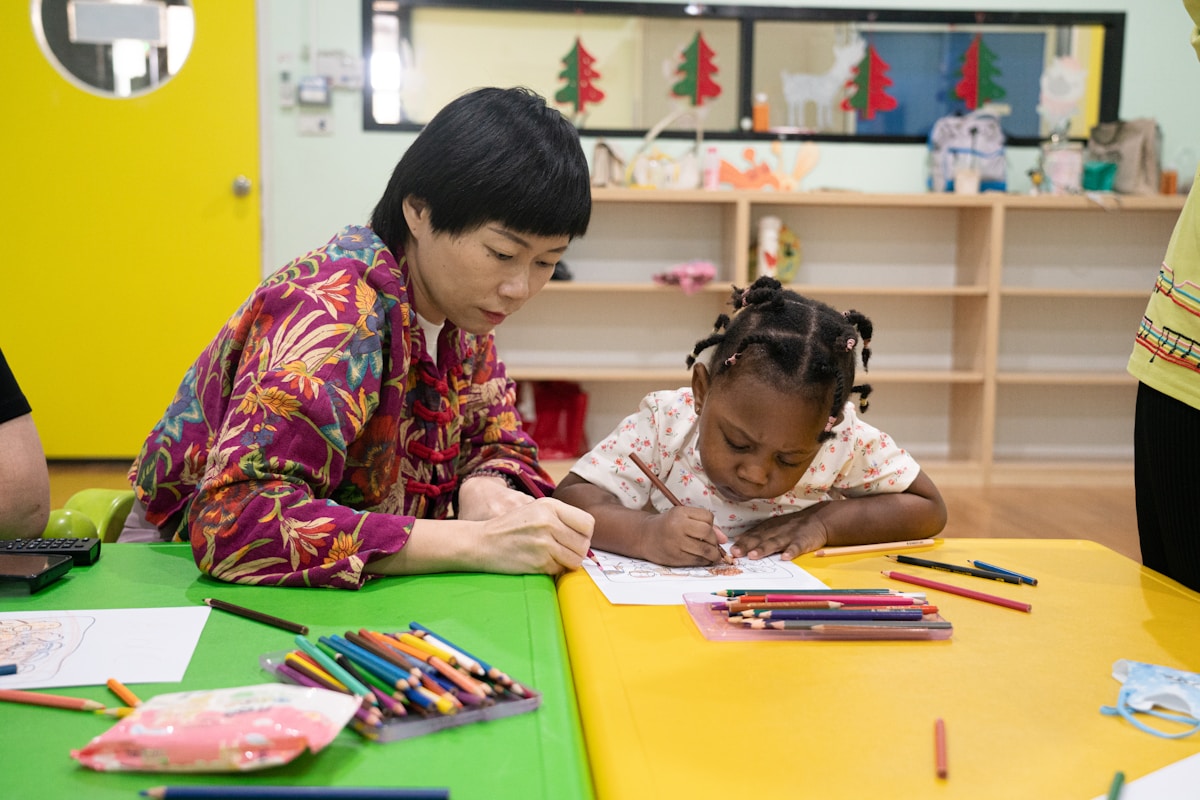
도안을 고를 때 어른은 그림이 예쁜지를 보지만, 아이는 선을 눈으로 따라갈 수 있는지로 흥미를 잃는 시점이 정해진다. 소근육 발달 속도를 고려하면 대략 이런 기준이 실용적이다.
- 만 3~4세 — 윤곽선 굵기 2mm 이상, 직선과 큰 곡선 위주. 조각 수는 3개 이하. 가위질은 한 번에 잘리는 짧은 직선만 맡기고 곡선은 어른이 돕는다.
- 만 5~6세 — 1~1.5mm 선, 완만한 곡선 허용. 접는 선은 실선이 아닌 점선으로 구분된 도안을 고른다. 조각 수 4~6개까지 집중이 유지된다.
- 초등 저학년 — 풀칠용 접합 탭이 있는 입체 조립 도안이 가능해진다. 조각 10개 안팎, 번호 순서가 표시된 도안이면 혼자 완주한다.
- 초등 고학년 이상 — 전개도 형태의 다면체, 팝업 카드처럼 칼선이 들어간 도안도 소화한다. 이 단계부터는 커터 사용 규칙을 먼저 정한다.
가위도 변수다. 유아용 안전가위는 날이 짧고 끝이 둥글어 곡선을 자를 때 종이가 밀린다. 5세 이후 곡선 도안을 자주 쓴다면 날 길이 12cm 안팎의 어린이용 가위로 바꿔 주는 편이 완성도를 크게 올린다. 왼손잡이 아이에게 오른손잡이용 가위를 쥐여 주면 날이 겹치는 방향 탓에 선이 보이지 않아, 아이가 못 하겠다
고 말하는 원인이 실은 도구인 경우도 많다.
오려 붙이는 단계에서 완성도가 갈리는 디테일
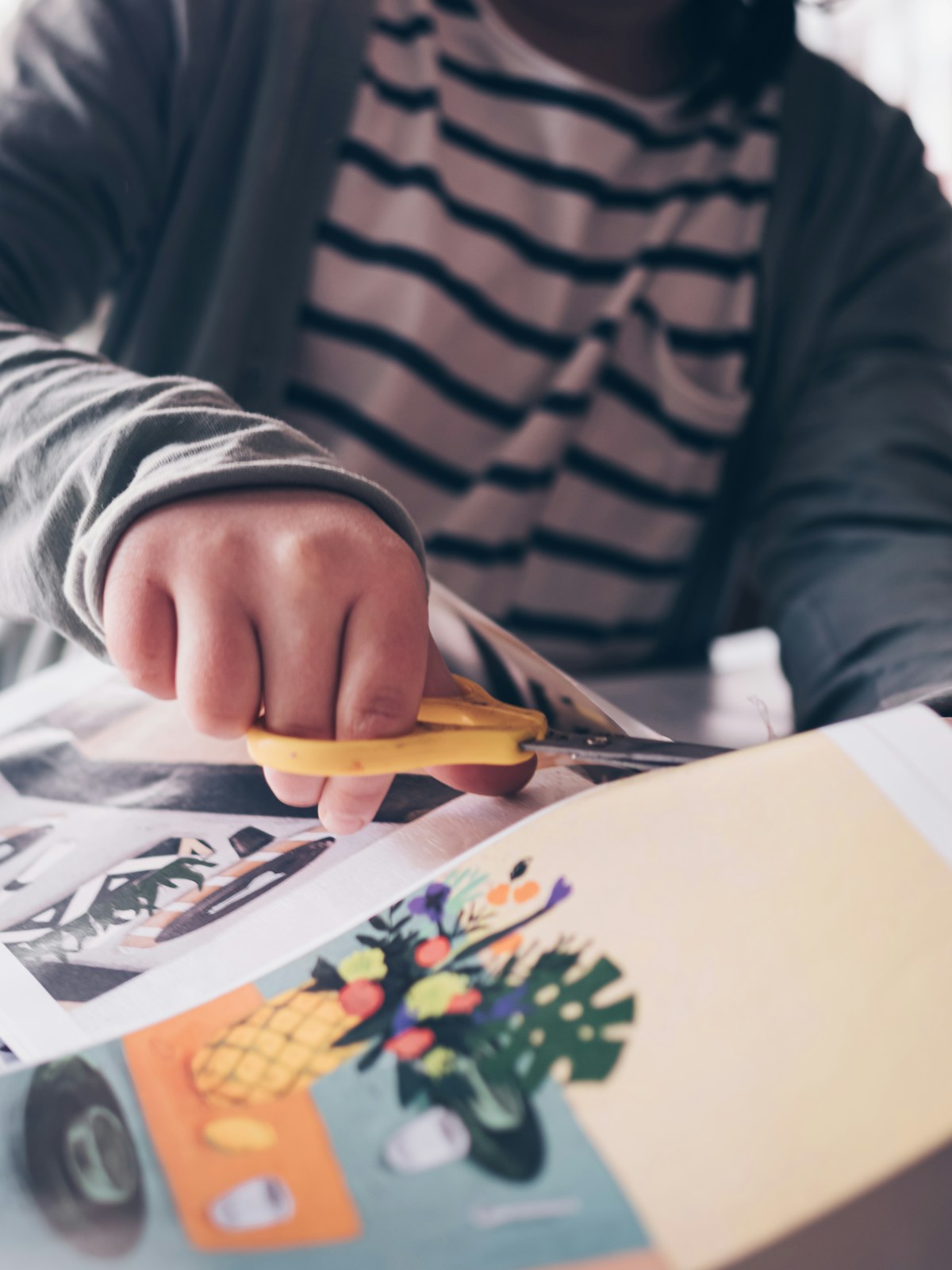
도안 인쇄가 정확해도 마감에서 무너지는 지점이 있다. 순서를 조금만 바꾸면 결과가 달라진다.
- 접는 선 먼저, 자르기는 나중에 — 다 쓴 볼펜이나 자와 칼등으로 접는 선을 따라 눌러 자국을 낸 뒤 오려내면 각이 살아난다. 200g/m² 이상 두꺼운 종이는 이 과정을 건너뛰면 접히지 않고 갈라진다.
- 큰 조각부터 자른다 — 작은 조각을 먼저 떼어 내면 남은 종이가 흔들려 정확도가 떨어진다. 바깥 여백을 크게 잘라 낸 다음 세부 곡선으로 좁혀 간다.
- 풀은 용도별로 — 종이끼리는 딱풀이면 충분하고, 두꺼운 도화지나 이종 재료 접합에는 목공용 풀이 낫다. 글루건은 표면 온도가 높아 저온형이라도 미취학 아동에게는 어른이 직접 다룬다.
- 말리는 시간을 계산에 넣는다 — 목공풀은 완전히 굳는 데 최소 30분이 걸린다. 활동 시간이 짧다면 굳는 동안 색칠 단계를 배치해 공백을 메운다.
- 여벌 한 장을 함께 뽑는다 — 실수는 반드시 나온다. 같은 도안을 두 장 뽑아 두면 다시 프린터 앞에 서는 시간을 아낀다.
무료 도안이라도 이용 범위는 제각각
공공기관 자료라고 해서 모든 사용이 허용되는 것은 아니다. 국내 공공저작물은 공공누리 표시로 조건을 구분한다. 제1유형은 출처만 밝히면 상업적 이용과 변형이 모두 가능하고, 제2유형은 상업적 이용이 막힌다. 제3유형은 상업적 이용은 되지만 변형이 금지되며, 제4유형은 상업적 이용과 변형이 모두 금지된다. 도안을 일부만 오려 다른 활동지에 붙이는 작업도 변형에 해당할 수 있으므로, 제3·제4유형 자료는 원형 그대로 쓰는 편이 안전하다.
교육기관에서 쓸 때는 범위가 한 번 더 갈린다. 저작권법 제25조는 수업 목적의 저작물 이용을 허용하는데, 대상 기관을 유아교육법·초중등교육법·고등교육법에 따른 학교 등으로 정하고 있다. 유치원은 유아교육법상 학교로 분류되지만, 영유아보육법을 근거로 하는 어린이집은 이 조항에 명시돼 있지 않다. 어린이집 교사가 도안을 쓸 때는 조항에 기대기보다 이용 조건이 명시된 공공누리 자료나 상업적 이용까지 허용된 도안을 고르는 쪽이 분쟁 소지가 없다.
인기 캐릭터 도안은 별개 문제다. 검색으로 나오는 애니메이션·게임 캐릭터 색칠 도안 상당수는 팬이 임의로 만든 것이고, 원저작권자의 허락과 무관하다. 가정에서 아이와 쓰는 수준을 넘어 기관 게시물이나 블로그·판매물로 올리면 책임이 생긴다. 이 글의 이용 조건 설명은 일반적인 안내이며, 개별 자료의 정확한 조건은 각 배포처에 표시된 라이선스 문구를 기준으로 판단해야 합니다.
인쇄 버튼 누르기 전 90초 점검
아래 순서대로 만 확인하면 재출력 횟수가 눈에 띄게 줄어든다.
- 도안 원본이 A4인지 레터인지 확인한다. 파일 속성이나 뷰어 하단 표시로 알 수 있다.
- 완성물을 올릴 종이 규격을 정한다. 8절 도화지에 붙일 계획이면 A4 도안은 확대가 필요하다.
- 위 계산기로 배율과 출력 치수를 뽑는다.
- 뷰어의 페이지 크기 조정을 실제 크기 또는 계산된 배율로 바꾼다.
- 프린터 드라이버 속성에서 용지 맞춤이 중복으로 켜져 있지 않은지 본다.
- 용도에 맞는 평량의 종이를 급지하고, 200g/m² 이상이면 후면 수동 급지를 쓴다.
- 먼저 한 장만 뽑아 자로 가로 폭을 잰 뒤, 맞으면 필요한 만큼 마저 출력한다.
자주 묻는 질문
Q. 도안이 항상 조금씩 작게 나오는데 프린터를 바꿔야 하나요? 아닙니다. 대부분 뷰어의 페이지 크기 조정이 맞춤이나 특대 페이지 축소로 잡혀 있어 생기는 현상입니다. 실제 크기 또는 100%로 바꾸면 해결되고, 그래도 테두리가 잘린다면 도안 가장자리 여백이 프린터 인쇄 영역보다 좁은 경우이므로 97~98% 정도로 의도적으로 줄여 뽑는 편이 낫습니다.
Q. A4 도안을 8절 도화지 크기로 키우려면 몇 퍼센트로 해야 하나요? 8절 도화지는 272×394mm라 A4(210×297mm) 대비 약 129% 확대가 필요합니다. 다만 가정용 A4 프린터는 그 크기를 한 장에 뽑을 수 없어 두 장 이상으로 나눠 출력해 이어 붙이거나, 인쇄소에서 A3 이상으로 맡겨야 합니다. 위 계산기에서 목표 종이를 8절로 고르면 분할 장수까지 함께 나옵니다.
Q. 무료 도안을 어린이집 게시판이나 학부모 단톡방에 공유해도 되나요? 파일 자체를 재배포하는 행위는 대체로 제한됩니다. 공공누리 제1유형처럼 조건이 넓은 자료가 아니라면, 파일을 옮기지 말고 원본을 받을 수 있는 주소를 안내하는 방식이 안전합니다.
Q. 도안을 코팅해서 여러 번 쓰고 싶은데 순서가 어떻게 되나요? 인쇄를 먼저 마치고 잉크가 마른 뒤 라미네이팅합니다. 80~100μm 필름이 일반적이고, 아이가 보드마커로 쓰고 지우는 용도라면 100μm 쪽이 눌림에 강합니다. 코팅된 종이를 프린터에 다시 넣는 일은 피해야 합니다.
Q. 스마트폰만 있는데 도안을 뽑을 방법이 있나요? 편의점 복합기에서 클라우드나 앱으로 파일을 보내 출력할 수 있습니다. 다만 기기 기본값이 용지 맞춤인 경우가 많아 치수가 어긋나기 쉽고, 두꺼운 도화지는 넣을 수 없습니다. 정확한 치수와 두꺼운 용지가 필요한 도안이라면 인쇄소를 이용하는 편이 결과가 낫습니다.
Q. 도안 파일이 JPG인데 확대하면 흐려집니다. 픽셀 이미지는 확대 한계가 뚜렷합니다. 같은 자료의 PDF 버전이 있는지 배포처에서 먼저 확인하고, 없다면 확대 대신 원본 크기로 뽑아 도화지 가운데에 붙이는 구성을 택하는 편이 깔끔합니다. 굵은 유성펜으로 윤곽선을 덧그리면 흐릿함이 상당 부분 가려집니다.
정리하자면 만들기 도안은 어디서 받았는지보다 어떤 배율과 어떤 종이로 옮겼는지가 결과를 좌우한다. 원본 규격을 확인하고, 페이지 크기 조정을 실제 크기로 되돌리고, 용도에 맞는 평량을 고르는 세 단계만 습관으로 만들면 프린터 앞에서 같은 도안을 세 번 뽑는 일은 사라진다.