
맥북 배터리 수명 늘리는 10가지 실제 팁

맥북을 3~4년째 쓰는데 한 번 충전에 2시간도 못 간다면, 대부분 맥북 배터리 수명을 갉아먹는 잘못된 습관 서너 가지를 매일 반복하고 있을 가능성이 크다. Apple은 설계 수명 1,000사이클, 용량 80% 유지가 기준이라고 명시해 두었지만 실제 사용자는 이 기준보다 훨씬 빨리 소모한다. 이 글은 충전 구간·설정·앱 관리·발열·교체 시점까지 한 번에 정리한 실제 체감 가능한 10가지 팁이다.

맥북 배터리 수명이 줄어드는 진짜 이유

MacBook Pro 16인치 M2 Max

맥북에 들어가는 리튬 폴리머 배터리는 충전 사이클로 수명을 계산한다. 한 사이클은 “100% 용량을 한 번 다 쓴 것”을 의미하는데, 20→100% 80% 소모가 누적 100% 되면 1사이클이 쌓이는 식이다. Apple 공식 스펙에서 2018년 이후 모델은 설계 수명 1,000사이클 뒤 최대 용량의 80% 유지를 목표로 한다.

문제는 실제 사용자 맥북 배터리 수명이 이 기준보다 훨씬 빨리 떨어진다는 점이다. 원인은 명확하다. ① 100%로 꽂아둔 채 하루 종일 사용, ② 20% 이하에서 방전까지 자주 몰아씀, ③ 고온 환경(차량·침구 위)에서 충전, ④ Chrome·Zoom 같은 전력 먹는 앱 백그라운드 상시 유지, ⑤ 너무 밝은 화면 + 키보드 백라이트 최대. 다섯 가지가 동시에 작용하면 3년 만에 설계 수명의 절반이 사라진다.

좋은 소식은 이 다섯 가지를 역으로 바꾸는 것만으로 맥북 배터리 수명을 20~30% 더 길게 유지할 수 있다는 점이다. 아래 10가지 팁은 우선순위 높은 것부터 정리했으니, 상단 3~4개만 실천해도 차이를 체감할 수 있다.

팁 1~3. 충전 구간을 20~80%로 유지하기

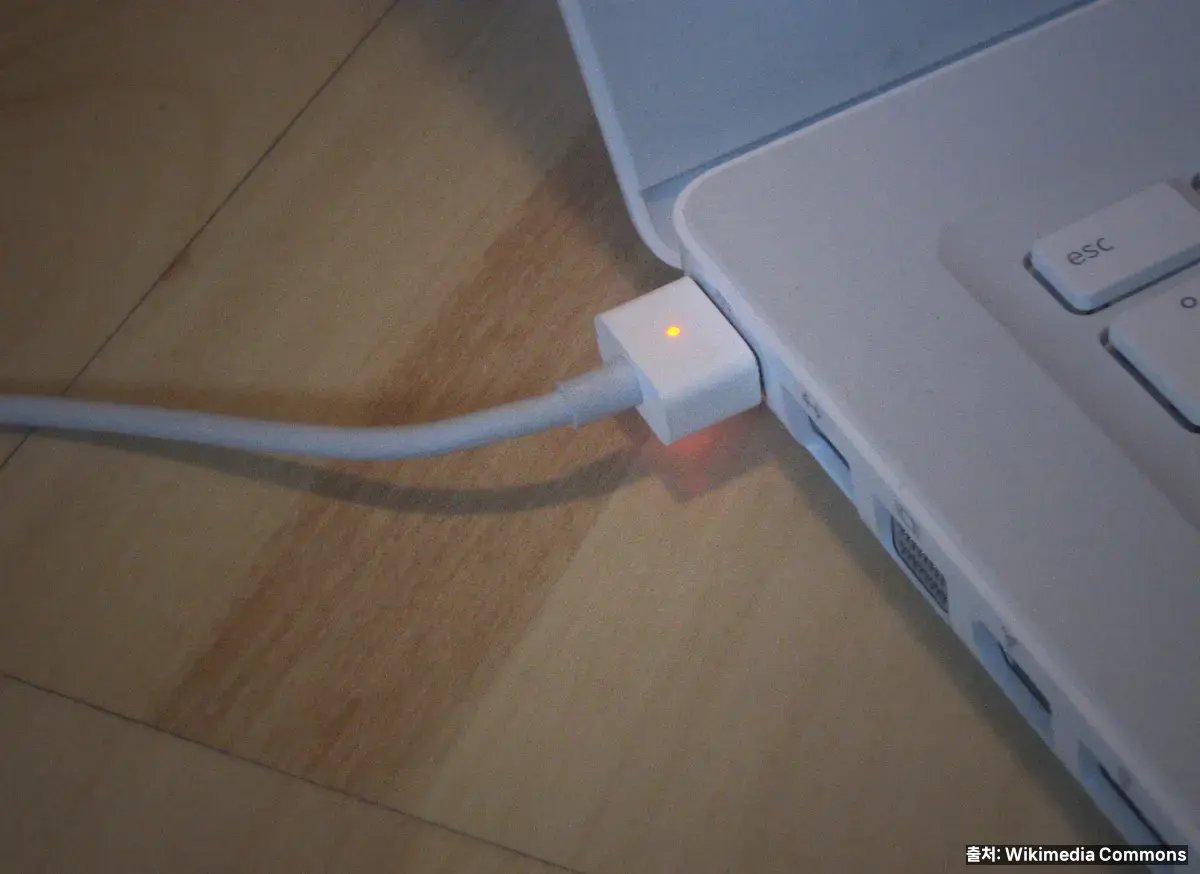
맥북 MagSafe 충전

리튬 배터리는 0~20%와 80~100% 구간에서 가장 빠르게 열화된다. 실험실 데이터로는 40~60% 구간에서 사이클 스트레스가 최저, 20~80% 구간이 실사용으로 타협 가능한 최선이다. 이 원리만 익혀도 수명이 눈에 띄게 달라진다.

팁 1. 100% 풀충전 피하기

출근길·출장 하루 전처럼 “반드시 만충이 필요한 경우”를 제외하면 80%에서 빼는 습관을 들이자. macOS의 “최적화된 배터리 충전”이 기본 ON이라 자동으로 80%에서 멈추기도 하지만, 매번 자동화에 맡길 순 없다. 눈으로 확인하고 뽑는 습관이 가장 정확하다.

팁 2. 20% 이하로 방전시키지 않기

낮은 SoC(State of Charge)에서 충전 이온의 활동성이 크게 줄어 손상이 쌓인다. 20%가 되면 바로 충전하고, 10% 이하로 내려가지 않도록 관리하자. 외출 시 20%면 무조건 충전기를 꺼내는 습관을 들이면 된다.

팁 3. 100% 꽂아두고 쓰지 말기

“어차피 전원 연결된 상태니 배터리는 안 쓰잖아?”는 절반만 맞다. 100% 상태에서 전원 연결 지속 시 배터리 내부 전압이 높게 유지돼 세포 수명이 짧아진다. 클램쉘 모드로 데스크탑처럼 쓴다면 AlDente·Al Dente Pro 같은 충전 제한 앱으로 80%에서 자동 정지시키는 게 가장 안전하다.

팁 4. 최적화된 배터리 충전 기능 활용

macOS Big Sur 이후 기본 탑재된 “최적화된 배터리 충전(Optimized Battery Charging)”은 사용 패턴을 학습해 80%까지 빠르게 채우고, 100%는 출근 직전·사용 시작 직전에 맞춰 충전하는 기능이다. 이 기능이 켜져 있으면 수면 시간 동안의 “100% 방치”가 자동으로 차단된다.

확인은 “시스템 설정 > 배터리 > 배터리 건강 정보(ⓘ)” → “최적화된 배터리 충전 ON“에서 확인한다. 기본값은 켜짐이지만, 가끔 업데이트 후 꺼지는 경우가 있으니 주기적으로 점검하자. 이 한 줄 체크만으로 장기 수명 손실의 상당 부분을 예방할 수 있다.

단, 출장·여행처럼 전원 접근이 제한되는 상황 전날은 일시적으로 OFF 하고 100% 풀충전하는 것이 합리적이다. 일상 대부분은 ON, 특수 상황만 OFF로 생각하면 된다.

팁 5. 배터리에 부담 주는 앱 찾아서 관리하기

MacBook Pro 백라이트 키보드

Apple은 “에너지”를 많이 쓰는 앱을 별도로 분류하고 있다. 메뉴 바의 배터리 아이콘 클릭 시 하단에 “앱이 에너지를 많이 사용 중” 알림이 뜨는데, 이게 핵심 단서다. 거의 항상 범인은 Chrome·Zoom·Teams·Slack·Discord 같은 웹·영상통화 앱이다.

“활동 모니터(Activity Monitor) > 에너지” 탭을 열면 각 앱의 12시간 평균 에너지 영향력이 숫자로 찍힌다. 20 이상 나오는 앱은 백그라운드에 숨어있는 전력 도둑이다. 필요 없으면 ⌘+Q로 종료, 필요하면 Safari·Brave 같은 저전력 브라우저로 대체하는 것도 효과적이다. 맥북 기본 조작이 익숙하지 않다면 맥북 초보자 꿀팁 10가지를 함께 참고하면 앱 관리 단축키를 빠르게 익힐 수 있다.

특히 Chrome은 Safari 대비 같은 작업 기준 1.3~1.8배 전력을 쓴다고 보고된다. 장시간 외부 작업이 많으면 주 브라우저를 Safari로 옮기는 것만으로 체감 1~2시간 더 버틴다.

팁 6. 시스템 설정으로 배터리 아끼기

“저전력 모드” 한 줄 켜기 외에도 배터리 보호에 도움이 되는 설정 몇 가지가 더 있다. 아래 4가지만 조정해도 외출 시 1~2시간은 더 간다.

저전력 모드 ON

“시스템 설정 > 배터리 > 저전력 모드: 항상 또는 배터리 사용 시”. 이 모드는 CPU·GPU 최대 성능을 소폭 낮추고 발열·팬 소음을 줄여 전체 소모를 20% 내외 감소시킨다. 영상 편집·3D 작업만 아니면 체감 성능 차이가 거의 없다.

디스플레이 밝기 조정

디스플레이는 배터리 소모의 30~40%를 차지한다. 실내에선 50~60%, 카페에선 70% 선에서 충분히 보인다. “자동 밝기 조절 ON”을 켜두면 주변 조도에 맞춰 자동 조정돼 수동 조작 횟수가 줄어든다.

키보드 백라이트 줄이기

밝은 환경에선 키보드 백라이트가 사실상 장식이다. 어두운 곳에서만 점등하도록 “키보드 > 백라이트 자동 조절 ON”. 항상 최대 밝기로 쓰는 사용자가 의외로 많은데, 체감 없이 배터리만 빨린다.

Wi-Fi·Bluetooth 불필요 시 OFF

AirPods·트랙패드·마우스를 안 쓸 땐 Bluetooth를 꺼두면 배터리 소모가 유의하게 줄어든다. Wi-Fi도 비행기·지하철 등 접속이 불안정한 환경에선 꺼두는 편이 낫다. 계속 기지국을 찾느라 전력을 쓰기 때문이다.

팁 7. 하드웨어 — 발열·온도 관리

MacBook 내부 배터리 구조

리튬 배터리는 35℃ 이상 환경에서 열화 속도가 2배 이상 빨라진다. Apple 공식 권장 작동 온도는 10~35℃, 보관은 -20~45℃다. 침구·이불 위 장시간 사용, 여름 차량 내부 방치, 직사광선 노출이 반복되면 1년 만에 배터리가 20% 이상 사라진다.

특히 침구 위 사용이 가장 자주 하는 실수다. 섬유가 하단 통풍구를 막아 내부 온도가 5~10℃ 올라간다. 쿠션 혹은 노트북 스탠드를 하나만 써도 체감 온도가 크게 떨어진다. 공간이 여의치 않으면 책상으로 옮겨 앉는 것만으로 큰 보호다.

여름철 차량 대시보드·트렁크 보관은 절대 금지. 직사광선 2~3시간 노출이면 내부 온도는 60~70℃까지 올라간다. 단 한 번의 방치로도 배터리 건강에 영구 손상이 발생할 수 있다.

팁 8~10. 습관 체크리스트 10가지 (HowTo)

위 원리를 매일 실천할 수 있게 체크리스트 10개로 정리했다. 위에서부터 “지금 바로 할 것” → “일주일 루틴” → “월 단위 점검” 순이다.

  1. 오늘 지금: 시스템 설정 → 배터리 → 저전력 모드 “배터리 사용 시” ON.
  2. 오늘 지금: “최적화된 배터리 충전” 활성화 확인 및 유지.
  3. 이번 주 내: 활동 모니터 → 에너지 탭에서 에너지 15 이상 앱 3개 식별·정리.
  4. 이번 주 내: 디스플레이 기본 밝기 70% 이하로 낮추고 자동 밝기 ON.
  5. 이번 주 내: Bluetooth·Wi-Fi 미사용 시 끄는 단축키 습관화(메뉴바 토글).
  6. 매일: 20% 알림 뜨면 바로 충전, 80% 도달 시 의식적으로 빼기.
  7. 매일: 침구·이불 위 사용 금지 → 스탠드 혹은 책상 사용.
  8. 매주: 사용하지 않는 앱 App Store → 업데이트 + 불필요한 백그라운드 앱 제거.
  9. 매월: 배터리 상태(최대 용량%·사이클 수)를 확인해 추이 기록.
  10. 매월: SMC 리셋(Intel 모델) 또는 재시작으로 시스템 캐시 초기화.

체크리스트로 관리하면 감에 의존하지 않고 지속 가능하다. 엑셀·노션에 월별 “최대 용량%”만 찍어두면 열화 추세를 눈으로 볼 수 있다.

팁 11. 배터리 상태와 사이클 수 확인하는 법

“시스템 설정 > 배터리 > 배터리 건강 정보(ⓘ)”를 누르면 최대 용량정상/서비스 권장 상태가 표시된다. 100% 가까우면 건강, 80% 아래로 떨어지고 “서비스 권장(Service Recommended)” 알림이 뜨면 교체 시점이 가까웠다는 뜻이다.

사이클 수는 더 정확한 지표다. “⌥(Option) + 사과 로고 → 시스템 정보 → 전원 → 사이클 수”에서 확인 가능하다. Apple 공식 디자인 수명이 1,000사이클이므로, 800 이상이면 체감 저하가 시작되고 1,000 도달 시점이 교체 타이밍이다.

아래 표로 숫자별 판정 기준을 빠르게 비교할 수 있다.

사이클 수 최대 용량 상태 평가 권장 조치
0~300 95% 이상 최상 현재 관리 유지
300~600 85~95% 양호 저전력 모드 기본 ON
600~900 80~85% 주의 충전 구간 20~80% 엄격 관리
900~1,100 75~80% 교체 검토 Apple·사설 견적 비교
1,100 이상 70% 이하 교체 권장 공식·사설 중 선택해 교체

배터리 교체 시기와 비용 (공식 vs 사설)

Apple 공식 배터리 교체 비용은 모델별로 다르다. MacBook Air(M2 기준) 약 199,000원, MacBook Pro 13/14인치 약 259,000원, MacBook Pro 16인치 약 319,000원 수준이다(2025년 기준, 시기·환율·모델 따라 변동). Apple Care+ 가입자는 배터리 최대 용량이 80% 미만일 경우 무상 교체가 가능해, 3년 장기 사용 예정이면 가입을 검토할 만하다.

사설 수리점은 공식 대비 30~50% 저렴하지만 비순정 배터리 사용·방수 실링 손상·추후 공식 수리 거부 리스크가 있다. 짧게 쓰고 팔 예정이라면 사설도 괜찮지만, 장기 사용이 목적이면 공식 서비스가 안전하다. 결정 전에 Apple Support 전화로 정확한 견적을 받는 게 가장 깔끔하다.

모델 선택 단계에서 이미 고민 중이라면 배터리 용량·수명 차이를 모델별로 정리한 M1·M2·M3 맥북 완벽 비교를 참고하면 구매 기준이 더 명확해진다.

장기 보관·출장 시 배터리 관리

한 달 이상 보관할 맥북은 50% 충전 상태로 전원을 꺼서 서늘한 곳에 두는 게 정답이다. 100%나 0%로 장기 방치하면 배터리 셀 손상이 크다. 3~6개월마다 꺼내 부팅 → 50%로 재충전 → 다시 보관하는 루틴이 이상적이다.

해외 출장이 잦다면 보조 배터리보다 GaN(질화갈륨) 충전기 + USB-C PD 케이블이 훨씬 유용하다. 작고 가볍고 140W까지 고속 충전 가능해 1시간 내 80% 충전이 된다. 고품질 USB-C 허브·스탠드 등 실용 주변기기는 맥북 액세서리 추천 TOP 5에 정리돼 있다.

기내용이라면 자동차·비행기에서도 USB-C PD 방식이 가장 효율적이다. MagSafe는 자석이 약해 좌석 진동에서 떨어질 위험이 있어, 이동 중엔 USB-C 직결이 안정적이다.

자주 묻는 질문

Q. 100%에서 전원 뽑지 말고 계속 꽂아 두면 어떻게 되나요? 장기적으로 맥북 배터리 수명이 눈에 띄게 짧아집니다. 리튬 배터리는 고전압 상태(4.2V 근처)에서 세포 열화가 빨라져, 같은 사이클 수라도 100% 상시 유지군이 80% 유지군 대비 1년 뒤 최대 용량이 5~10% 낮다는 비교 연구가 있습니다. 클램쉘 모드 상시 사용자라면 AlDente 같은 충전 제한 앱이 답입니다.

Q. 배터리 사이클이 몇 이상이면 교체해야 하나요? Apple 공식 수명은 1,000사이클 시 용량 80% 유지입니다. 사이클 1,000 도달 + 최대 용량 80% 미만 + “서비스 권장” 알림 3가지가 겹치면 실사용 체감이 확연히 떨어집니다. 이 시점부터 견적을 받아 교체 계획을 세우는 게 합리적입니다.

Q. 저전력 모드 켜면 성능이 많이 떨어지나요? 일반 사무·브라우징·동영상 재생에서는 체감 차이가 거의 없습니다. CPU·GPU가 풀로드될 때(영상 렌더링·3D·게임)만 10~20% 성능 감소가 있습니다. 그 외 작업에선 배터리 20% 절감 효과가 크니 “배터리 사용 시”만 ON 설정이 가장 실용적입니다.

Q. 배터리 상태가 “서비스 권장”으로 바뀌었는데 당장 교체해야 하나요? 사용에 큰 지장이 없다면 당장은 괜찮지만, 갑작스러운 강제 종료·충전 실패·발열 증가가 시작되는 시점이라 3~6개월 내 교체 계획을 잡는 게 좋습니다. 이후엔 배터리 팽창으로 본체·트랙패드까지 변형될 수 있어 방치는 금물입니다.

마무리

위 10가지 팁은 Apple 공식 가이드와 배터리 공학 기본 원리에 근거한 것으로, 하나만 엄격히 지켜도 맥북 배터리 수명이 체감으로 길어진다. 가장 중요한 3가지는 “20~80% 유지·100% 상시 금지·고온 회피”. 나머지 7가지는 여기서 파생된 실행 방법이니, 오늘 당장 설정 3개만 만져도 충분히 의미 있는 시작이다. 수명은 한 번 떨어지면 복구가 어려우니 지금부터의 관리가 3년 뒤 성능을 결정한다.

함께 보면 좋은 글:

맥북 초보자 꿀팁 10가지
초보자도 쉽게 고르는 맥북! M1, M2, M3 완벽 비교
맥북 액세서리 추천 TOP 5
아이폰 배터리 수명 늘리는 설정 7가지

공식·권위 출처:

Apple — 노트북 컴퓨터 배터리 정보
Apple — macOS 최적화된 배터리 충전 가이드

관련글