

맥북을 처음 샀을 때 가장 먼저 놀라는 건 “USB-A 포트가 하나도 없다”는 점이다. 맥북 액세서리 추천은 단순한 취향 문제가 아니라 실사용을 위한 필수 장비 선택에 가깝다. 이 글은 USB-C 허브·스탠드·키보드·마우스·외장 SSD 등 맥북과 함께 사는 1년 안에 반드시 갖춰야 할 핵심 카테고리 5가지를 기준·가격대·실사용 체감까지 정리한 완전 가이드다.
맥북 액세서리가 왜 필요한가
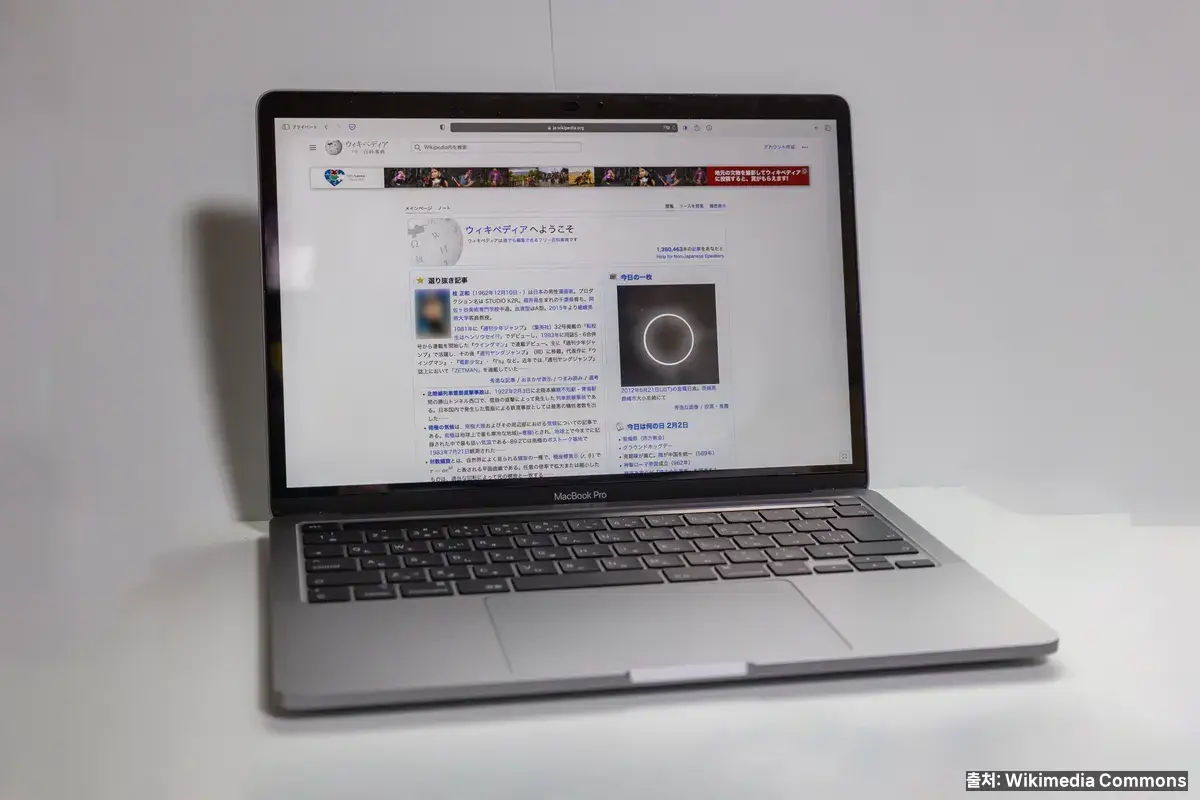
맥북은 기본 구성만으로도 완성도가 높지만, 매일 사용하다 보면 포트 부족·자세 피로·데이터 관리·이동성 등 몇 가지 벽에 부딪힌다. 맥북 액세서리 추천 글이 수없이 많이 나오는 이유도 이 벽 때문이다. 대부분의 사용자는 맥북 도착 1~2개월 안에 3~4가지 액세서리를 결국 사게 된다.
액세서리 선택 기준 3가지만 먼저 머리에 두자. ① USB-C PD(Power Delivery) 지원 — 충전까지 함께 되어야 편하다. ② 실사용 빈도 — 매일 쓰는 것에 돈을 쓰고 가끔 쓰는 것은 중간 가격대로. ③ 안전성·내구성 — 충전 관련 제품은 반드시 MFi 또는 KC 인증이 있는 제품을 선택한다.
아래 5가지 카테고리는 설치·보관·성능·휴대·확장 다섯 가지 축을 커버한다. 카테고리별 “첫 구매 추천”과 “가격대별 베스트”를 같이 정리해, 예산 제약이 있는 독자도 최적 조합을 고를 수 있게 했다.
① USB-C 허브 — 포트 확장의 핵심
맥북 Air/Pro 13은 USB-C 포트가 2개뿐이다. 외장 모니터·USB-A 주변기기·SD 카드·HDMI를 한 번에 쓰려면 USB-C 허브가 필수다. 이 카테고리를 건너뛰고는 맥북 생활이 사실상 제한된다.
선택 기준
PD 85W 이상 패스스루 충전, HDMI 2.0 4K@60Hz 지원, USB-A 3.0 2포트 이상, SD·microSD 슬롯이 기본 체크 항목이다. 싼 허브는 HDMI가 4K@30Hz까지만 지원해 영상 편집·외장 모니터 화질 저하가 발생한다. 4K@60Hz가 스위트 스팟.
가격대별 베스트
저가(3~5만원): 베이스어스·UGREEN 7 in 1 허브. 가성비 좋지만 발열이 다소 있다. 중가(5~10만원): Satechi·Anker 651 — 알루미늄 바디에 안정성 우수. 고가(10만원+): CalDigit TS4·OWC Thunderbolt Dock — Thunderbolt 4 기반으로 속도·안정성 모두 최상급이지만 실사용자 대부분은 중가에서 충분하다.
주의사항
외장 SSD 사용 시 허브의 USB 대역폭이 분할되므로 10Gbps 이상 표기(USB 3.2 Gen 2)를 확인하자. 허브 뒷면의 칩셋(VL102·VL103)도 확인하면 좋다. 맥북 기본 조작이 낯설다면 맥북 초보자 꿀팁 10가지에서 포트 활용 팁도 같이 챙기자.
② 노트북 스탠드 — 목·어깨 건강의 열쇠
맥북은 가벼워서 무릎이나 바닥에서도 쓸 수 있지만, 장시간 그 자세는 목·어깨 건강을 빠르게 망친다. 화면 상단이 눈높이에 오도록 20~30cm 높이를 올려주는 스탠드는 액세서리 중에서 삶의 질을 가장 크게 바꾼다.
알루미늄 고정 스탠드
Rain Design mStand·Twelve South BookArc 같은 고정형 스탠드는 책상 고정용으로 가장 많이 쓴다. 견고하고 발열 방출이 좋다. 무게감이 있어 이동은 부적합, 대신 책상 전용으로는 최상. 가격 4~7만원.
접이식 알루미늄 스탠드
Nexstand K2·OMOTON L1 같은 접이식은 접으면 파우치에 들어갈 정도로 슬림해진다. 카페·출장용으로 최적이고 내구성도 만족스럽다. 가격 2~4만원. 휴대와 거치를 겸하고 싶은 사용자에게 가장 합리적이다.
각도 조절식 프리미엄
Roost Stand·Twelve South Curve Flex — 높이·각도 모두 조절 가능. 가격 10~15만원대로 비싸지만 화상회의가 많은 직군·거북목 교정 중인 사람에게 가치가 크다. 키보드·마우스 외부 연결이 필수가 된다.
③ 매직 키보드 — 타이핑 효율의 완성
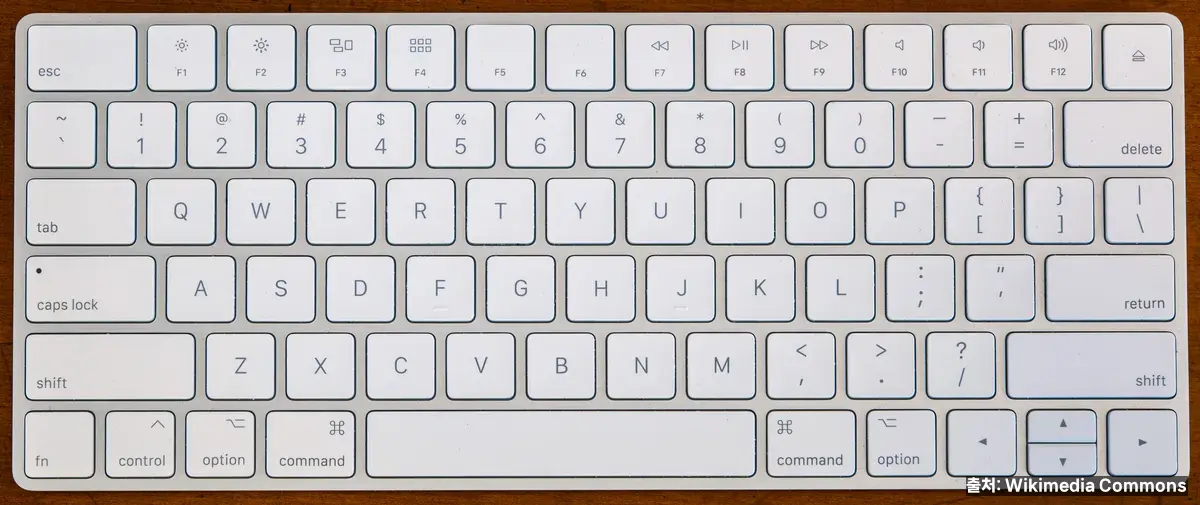
클램쉘 모드로 외장 모니터 + 맥북으로 쓰면 키보드·마우스가 필요해진다. Apple 순정 Magic Keyboard는 macOS 단축키(⌃·⌥·⌘·⇧)가 정확히 맞고, Touch ID·펑션키 레이아웃이 완벽 호환된다.
Magic Keyboard vs 기계식 키보드
Magic Keyboard는 팬터그래프 구조로 얕은 키감·정숙성·휴대성이 장점. 장시간 타이핑·블로그 글쓰기에 최적이다. 반면 기계식(Keychron·Logitech MX Mechanical)은 키감·타건 음이 장점. 개발·글쓰기 집중용으로 좋지만 소음이 있다. 사무실·공유 공간은 Magic Keyboard가 무난하다.
Numeric Keypad 유무
회계·엑셀·정비 파트 사용자는 Numeric Keypad 포함 버전이 효율을 크게 올린다. 일반 글쓰기·개발은 Numeric 제외 버전이 가볍고 책상 공간을 아낀다. Touch ID 포함 버전은 Numeric이 있는 모델 중 하나 옵션이다.
블루투스 vs USB-C
Magic Keyboard는 블루투스 + Lightning 충전 구성이며 최신 버전은 USB-C로 바뀌었다. 다중 기기 연결이 필요하면 Logitech MX Keys로 가는 것도 합리적이다. 한 번 충전에 1~2개월 가는 배터리 효율이 매우 좋다.
④ 매직 마우스 or 대안 — 마우스는 취향대로
맥북 트랙패드가 훌륭하지만, 외부 모니터 + 스탠드 조합으로 쓰는 시간이 길어지면 별도의 마우스가 필요하다. Apple 순정 Magic Mouse는 제스처 호환성이 가장 좋지만 호불호가 가장 큰 제품이기도 하다.
Magic Mouse의 장단점
장점: macOS 멀티터치 제스처(두 손가락 좌우 쓸기 = 페이지 전환) 지원, 디자인 일체감, 페어링 간편. 단점: 충전 중 사용 불가(아래에 USB-C 포트가 있어 눕혀서 충전해야 한다), 손이 큰 사람에게 낮아 장시간 쓰면 손목 피로, 클릭 강도 조절 불가.
대안 1. Logitech MX Master 시리즈
생산성 마우스의 대명사. 수평·수직 스크롤 휠, 7개 버튼 커스터마이즈, 3기기 전환, 배터리 2개월. 디자이너·개발자·영상 편집자 대상 베스트셀러. 가격 14~16만원. 손 큰 사람·멀티태스킹 중시자에게 최적.
대안 2. Logitech Lift(인체공학)
손목 통증이 있거나 예방하려는 사용자용 수직 마우스. 처음 며칠은 적응 기간 필요하지만 장기적으로 손목 건강에 확실한 차이가 있다. 8~10만원. 재택 근무자·프리랜서에게 추천.
⑤ 외장 SSD — 데이터·백업의 안식처
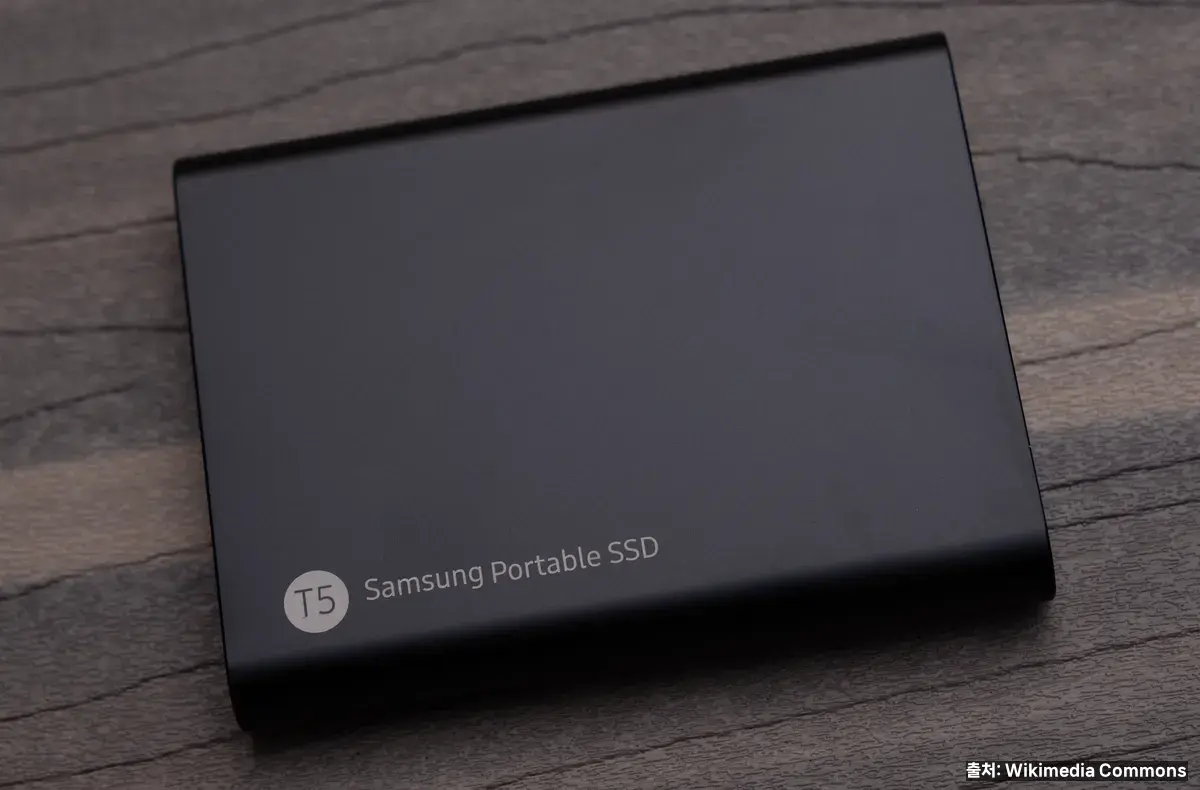
맥북 내장 SSD는 용량 업그레이드가 불가능하다. 256/512GB는 생각보다 빨리 차는데, 외장 SSD 하나만 있으면 사진·영상·Xcode 캐시를 외부에 보관해 내장 공간을 돌려받을 수 있다. Time Machine 백업 드라이브로도 쓰면 일석이조.
용량·속도 선택 기준
일반 백업·사진용 500GB이면 충분. 영상 편집·개발 캐시용 1TB 이상 권장. 속도는 USB 3.2 Gen 2(10Gbps, 최대 1,000MB/s)가 일반 사용에 최적. 영상 편집 중 파일 직접 재생이 필요하면 Thunderbolt 3/4(40Gbps)를 써야 4K 프록시 없이 재생 가능하다.
베스트 모델
Samsung T7(1TB 약 13만원) — 국내 판매량·안정성 1위. 지문 잠금 버전도 있음. SanDisk Extreme Pro V2 — 2,000MB/s 고속, 낙하·방수 IP55. WD My Passport SSD — 부드러운 디자인과 Time Machine 호환성 우수. 무엇을 골라도 고장률은 비슷하니 가격·보증 기간으로 선택한다.
Time Machine 설정
첫 사용 시 “시스템 설정 > 일반 > Time Machine”에서 드라이브 등록. 자동 백업 주기·제외 폴더를 지정할 수 있다. 주의할 점은 배터리 관리다. 지속적인 외장 SSD 쓰기 부하는 배터리 소모를 늘리므로 충전 연결 상태에서 대용량 백업을 권장한다. 배터리 관리 팁은 맥북 배터리 수명 10가지 팁에 자세히 정리돼 있다.
카테고리별 베스트 요약표
아래 표는 각 카테고리에서 초보자가 가장 실패 확률이 낮은 선택지를 요약한 것이다.
| 카테고리 | 엔트리(~5만원) | 중급(5~15만원) | 프리미엄(15만원+) | 핵심 체크 |
|---|---|---|---|---|
| USB-C 허브 | UGREEN 7 in 1 | Satechi · Anker 651 | CalDigit TS4 | 4K@60Hz / PD 85W+ |
| 스탠드 | OMOTON L1(접이식) | Rain Design mStand | Roost · Twelve South Curve Flex | 눈높이 20~30cm 상승 |
| 키보드 | Logitech K380 | Apple Magic Keyboard | Keychron Q1 · MX Mechanical | macOS 단축키 호환 |
| 마우스 | Logitech Pebble | Apple Magic Mouse · MX Anywhere | MX Master 3S · Lift | 멀티터치 or 생산성 중심 |
| 외장 SSD | SanDisk Portable 500GB | Samsung T7 1TB · WD Passport SSD | SanDisk Extreme Pro V2 2TB · TB3 SSD | 10Gbps 이상, 보증 3년+ |
그 외 유용한 추가 액세서리
파우치·케이스
출퇴근 시 스크래치·충격 방지용으로 필수. Incase·Tomtoc의 13/14/15/16인치 전용 케이스가 두께·보호력·가격 밸런스 좋다. 2~4만원대.
외장 모니터·아이패드 2모니터
LG 27UL650·Dell U2720Q 같은 4K 27인치가 작업 효율을 1.5배 올린다. 아이패드가 있다면 Sidecar·Universal Control로 추가 모니터로 쓸 수 있어 별도 구매 없이 확장 가능하다.
충전기(GaN)
Apple 정품 충전기보다 Anker·UGREEN GaN 충전기가 가볍고 여러 포트를 지원한다. 140W PD는 MacBook Pro 16인치 고속 충전까지 완벽 지원. 2~4만원에 집·사무실·외출용 3세트 구비가 편하다.
자주 묻는 질문
Q. USB-C 허브는 어느 제조사가 안정적인가요? 국내 AS와 안정성 기준으로 Satechi·Anker·UGREEN 순으로 권장합니다. 특히 영상 출력·PD 충전까지 쓴다면 Satechi 금속 바디가 발열 관리가 가장 좋습니다. 저가 무명 허브는 가끔 HDMI·USB 간섭 문제가 있어 피하는 편이 안전합니다.
Q. Apple Magic Mouse 쓰기 불편한데 대안이 뭔가요? 생산성 중심이면 Logitech MX Master 3S, 손목 건강이면 Logitech Lift, 저가 대안이면 MX Anywhere 3 또는 Pebble이 있습니다. 제스처만 없을 뿐 작업 효율은 모두 MX Master 쪽이 더 좋습니다.
Q. 외장 SSD는 Time Machine과 일반 저장 겸용이 가능한가요? 가능하지만 권장하지 않습니다. 파티션을 나눠 절반은 Time Machine 전용, 나머지는 일반 저장으로 쓰면 백업 시 충돌이 줄어듭니다. 여유가 된다면 Time Machine 전용 드라이브와 일반 저장 드라이브 각 1개씩이 가장 안전합니다.
Q. 액세서리 구매 순서는 어떻게 짜는 게 좋나요? ① 허브(즉시 필요) → ② 스탠드(건강) → ③ 외장 SSD(데이터 안전) → ④ 키보드·마우스(클램쉘 모드 시작할 때) 순이 현실적입니다. 첫 달은 허브+스탠드만으로도 체감 차이가 큽니다.
마무리
5가지 핵심 카테고리만 맞춰도 맥북 액세서리 추천의 90%는 완성된다. 허브로 포트를 해결하고, 스탠드로 자세를 잡고, 키보드·마우스로 장시간 작업을 편하게 만들고, 외장 SSD로 데이터 안전망을 구축하는 구성이다. 초기 투자는 15~30만원 선에서 시작 가능하며, 맥북 본체를 5년 이상 쓸 예정이라면 이 투자 금액은 충분히 회수된다.
함께 보면 좋은 글:
맥북 초보자 꿀팁 10가지
초보자도 쉽게 고르는 맥북! M1, M2, M3 완벽 비교
맥북 배터리 수명 늘리는 10가지 팁
포토샵 대체 무료툴 BEST 5
공식·권위 출처:
Apple 맥 공식 액세서리
Apple — USB-C 및 Thunderbolt 포트 안내