
“맥북 지금 사면 M1? M2? M3?”는 2025년에도 구매자가 가장 많이 하는 질문이다. 맥북 M1 M2 M3 비교를 숫자와 실사용 관점에서 한 번에 정리해야 헷갈리지 않는다. 세대마다 CPU·GPU 코어 수, 메모리 대역폭, Neural Engine 성능이 달라져서 같은 “Pro” 이름이라도 M1 Pro와 M3 Pro는 다른 제품이라고 봐야 한다. 이 글은 각 세대 스펙·성능·가격을 비교하고, 사무·학생·크리에이터·개발자 4가지 페르소나에 맞춰 지금 어떤 모델이 베스트인지 결정하는 가이드다.
맥북 살 때 꼭 짚어야 할 5가지 기준
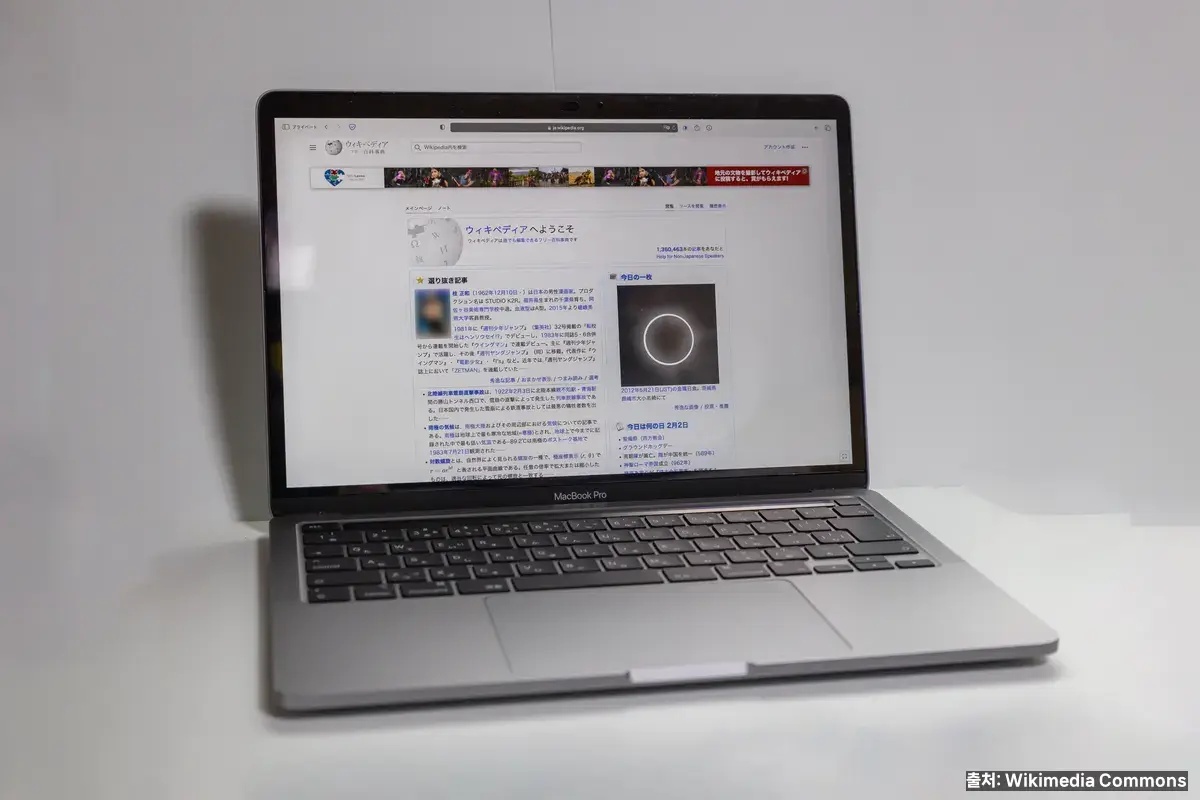
맥북 구매 실패는 대부분 “성능 오버스펙” 혹은 “메모리 부족”에서 나온다. 맥북 M1 M2 M3 비교에 들어가기 전에, 어떤 축으로 판단해야 할지 다섯 가지 기준을 먼저 정리하자.
① 주 용도 — 웹·문서·유튜브만 쓰는지, 이미지·영상 편집을 하는지, 개발·VM·게임까지 하는지. 성능 요구가 이 순서대로 기하급수적으로 올라간다. ② 이동성 — 매일 들고 다니는가, 책상 고정인가. 이동이면 Air, 고정이면 Pro 16인치가 유력. ③ 예산 — 동일 세대라도 “Air 8GB”와 “Pro 16GB”는 100만원 이상 벌어진다. ④ 사용 기간 — 3년 쓰고 교체할지 5년 이상 장기로 쓸지. 장기면 메모리·저장용량 여유 두는 게 이득. ⑤ 외부 기기 — 외장 모니터·eGPU·4K 영상 등 연결할 것이 있는지.
이 다섯 가지에 답을 적어두고 시작하면, 세대별 스펙표를 봐도 혼란스럽지 않다. 특히 ④ “사용 기간”은 결정적이다. 장기 사용을 하려면 8GB RAM·256GB SSD 모델은 피하는 게 거의 법칙이다. 자세한 이유는 뒤의 “메모리·저장용량” 섹션에서 다룬다.
M 시리즈 — Apple Silicon의 원리와 세대별 철학
2020년 말 Apple이 Intel 칩을 버리고 자체 설계 M1을 공개한 순간부터 맥북의 성능·전력 효율은 한 세대 앞으로 점프했다. M 시리즈는 ARM 기반 SoC(System on Chip)로, CPU·GPU·Neural Engine·메모리 컨트롤러를 하나의 칩 안에 넣어 데이터 이동 거리를 극단적으로 줄였다. 이 구조 덕에 같은 소비전력에서 Intel 대비 2~3배 성능이 나온다.
세대별 핵심 업그레이드를 한 줄로 정리하면 이렇다. M1(2020)은 “노트북이 데스크톱만큼 빨라도 됩니까?”를 증명한 혁명 세대. M2(2022)는 동일 공정(5nm)에서 메모리 대역폭과 그래픽 성능을 올려 완성도를 다진 세대. M3(2023)는 3nm 공정으로 옮겨 전성비·AV1 디코딩·Hardware Ray Tracing을 도입해 크리에이터/게이머 친화도를 올린 세대다.
2025년 기준으로는 M4도 출시됐지만, 여전히 중고·할인 시장에서 M1~M3 모델이 가격 대비 성능으로 경쟁력을 갖는다. 중고 M1 맥북 에어는 60~80만 원대로 풀로드 일반 사무용·학생용으로 쓰기에 여전히 훌륭하다.
M1 칩 완전 분석 — 2020 혁명 세대
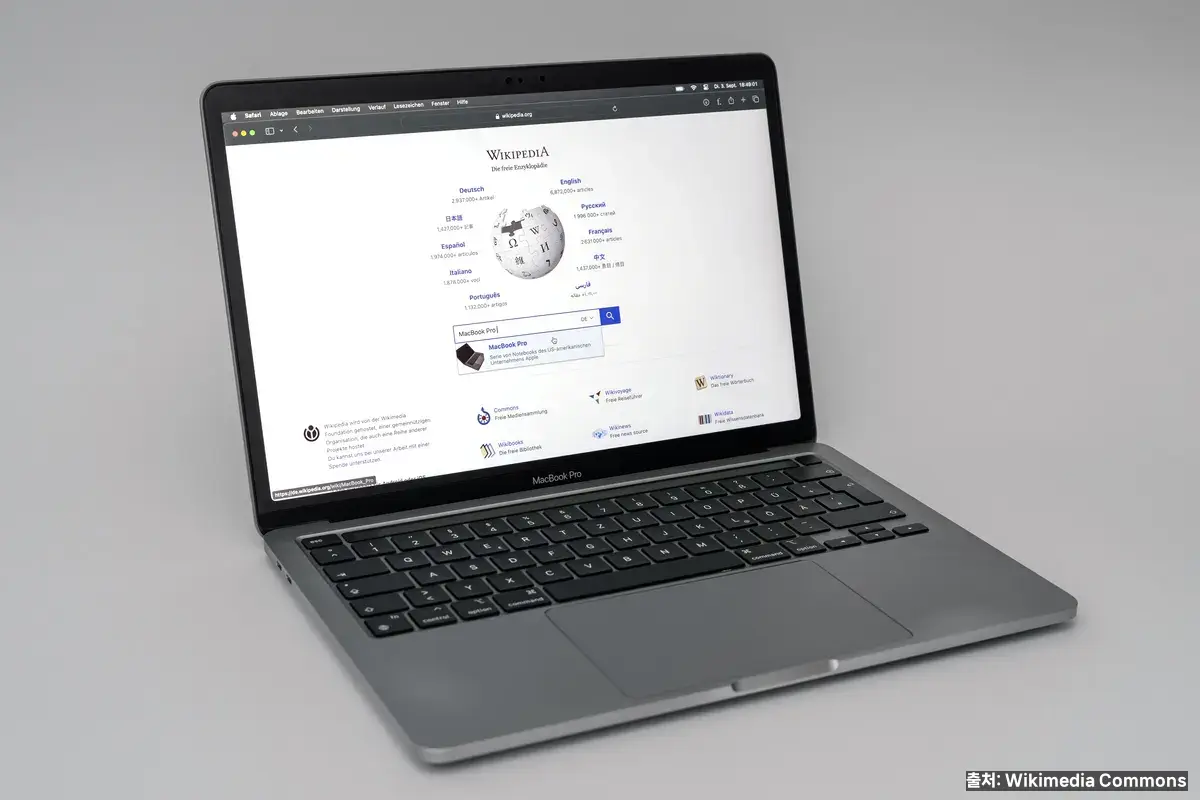
M1은 2020년 11월 공개된 Apple의 첫 자체 설계 칩이다. 5nm 공정, 8코어 CPU(고성능 4 + 효율 4), 7 또는 8코어 GPU, 16코어 Neural Engine 구성. 동세대 Intel i5보다 싱글 코어 성능이 40% 이상 높고, 배터리 지속 시간이 2배로 늘면서 업계에 충격을 줬다.
장점은 명확하다. ① 압도적 전성비(Air 기본 모델 배터리 15~18시간 실사용). ② 발열·팬 소음이 낮아 Air는 아예 팬이 없다. ③ 중고 시세가 40~50만원대로 떨어져 가성비 최강. 단점은 ① 메모리 최대 16GB 한정, ② 외장 모니터 1대까지만 지원(Pro·Max 제외), ③ Thunderbolt 4가 아닌 3 세대.
M1은 누구에게 최적인가? “매일 웹·문서·동영상 + 가벼운 이미지 편집 + 장시간 휴대”가 목적이면 지금 사도 5년은 거뜬하다. 특히 학생·사무직·블로거에게 여전히 합리적 선택이다. 맥북을 처음 들이는 초보자라면 조작·설정 팁을 맥북 초보자 꿀팁 10가지에서 같이 챙겨두자.
M2 칩 완전 분석 — 2022 완성 세대
M2는 2022년 6월 공개됐고 2024년까지도 신제품(MacBook Air M2 15인치)이 팔렸다. 5nm 2세대 공정, 8코어 CPU, 8 또는 10코어 GPU, 16코어 Neural Engine. 트랜지스터 수가 M1보다 20% 증가해 동일 전력에서 CPU 18%, GPU 35% 향상됐다.
실사용 체감 포인트는 두 가지다. ① 메모리 대역폭 100GB/s로 M1(68.25GB/s)보다 50% 빨라 영상 편집·Lightroom·Figma 같은 무거운 앱에서 쾌적함이 확연하다. ② Neural Engine 40% 성능 향상으로 사진 자동 보정·영상 자동 자막 생성 같은 AI 기능이 체감 빠르다. ProRes 하드웨어 인코딩은 Pro·Max에만 지원된다.
단점은 ① M1 대비 가격 10~15% 인상, ② 팬 달린 Pro 모델은 발열이 M1 Pro보다 살짝 오름, ③ Air 15인치는 베이스 모델이 8GB라 “15인치 대화면 + 8GB” 조합은 장기 사용에 부족하다. “2025년 기준 가성비 밸런스가 가장 좋은 세대”가 M2다. Air M2 15인치 16GB/512GB 모델은 학생·사무직·영상 입문자 모두에게 충분한 투자다.
M3 칩 완전 분석 — 2023 3nm 도약
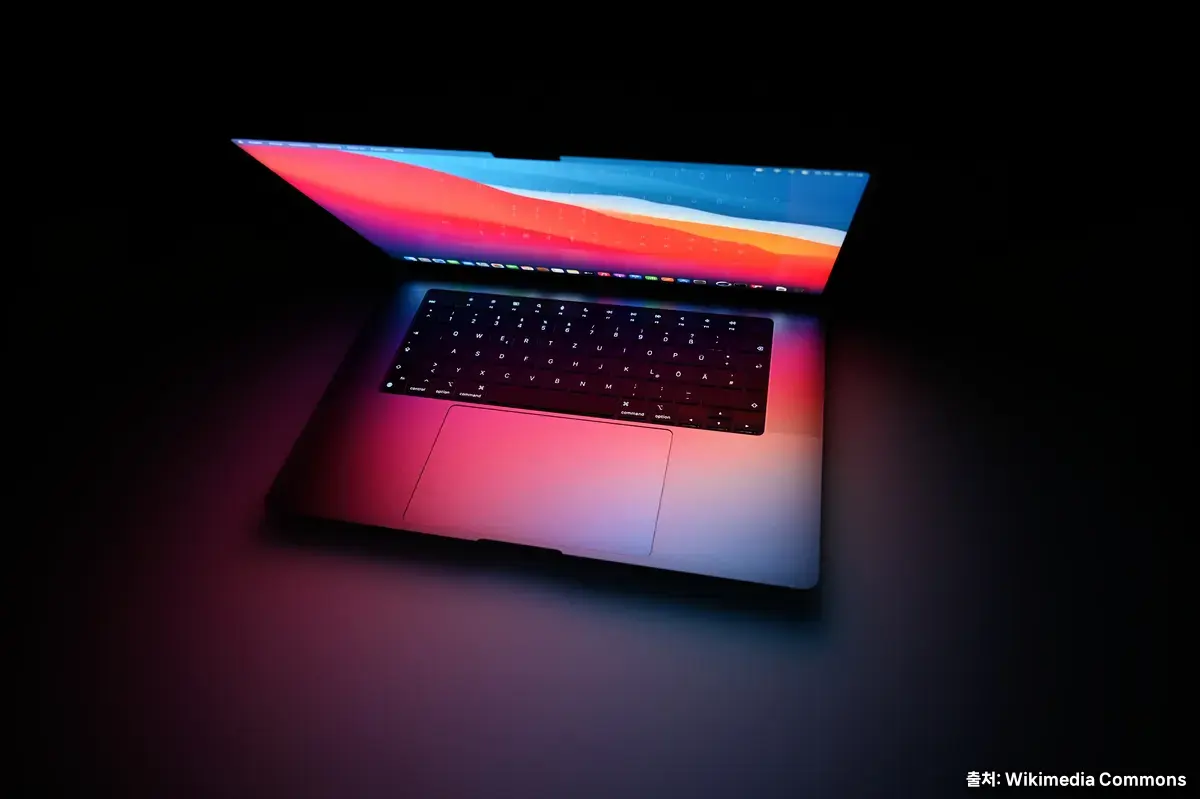
M3는 2023년 10월 공개된 업계 최초 3nm 공정 칩이다. 8코어 CPU, 8 또는 10코어 GPU, 16코어 Neural Engine. CPU 성능은 M2 대비 15~20% 향상이지만, 진짜 포인트는 Hardware Ray Tracing과 AV1 디코딩이다.
Ray Tracing 하드웨어 탑재로 게임·3D 렌더링에서 “비로소 실용적인 맥”이 됐고, AV1 디코딩 지원으로 YouTube·Netflix 4K 영상을 전력 소모 거의 없이 재생한다. M3 Pro·M3 Max는 메모리 대역폭이 엄청나 크리에이터 대상 전문 작업에서 M2 세대보다 한 단계 위다.
단점은 ① 출시 초기 “M3 Pro 메모리 대역폭이 M2 Pro보다 낮다”는 논란(Apple이 일부 인정), ② 가격이 M2 대비 높아 가성비가 희석, ③ 기본 모델 여전히 8GB RAM 구성. M3는 “최신 성능 원함 + 크리에이터·개발자·게이머”에 적합하고, 일반 사무·학생은 M2로 충분한 경우가 많다.
M1 vs M2 vs M3 스펙 비교표
세대별 핵심 스펙을 한눈에 비교하면 선택 기준이 명확해진다. 기본(Base) 구성 기준이며, Pro·Max 모델은 이보다 더 높은 코어 수를 제공한다.
| 항목 | M1 (2020) | M2 (2022) | M3 (2023) |
|---|---|---|---|
| 공정 | 5nm 1세대 | 5nm 2세대 | 3nm |
| CPU 코어 | 8코어(4+4) | 8코어(4+4) | 8코어(4+4) |
| GPU 코어 | 7 / 8 | 8 / 10 | 8 / 10 |
| Neural Engine | 16코어 | 16코어(강화) | 16코어(최적화) |
| 메모리 대역폭 | 68.25GB/s | 100GB/s | 100GB/s |
| 최대 메모리 | 16GB | 24GB | 24GB |
| 디스플레이 출력 | 외장 1대 | 외장 1대 | 외장 1대(Pro·Max는 다수) |
| Ray Tracing | 소프트웨어 | 소프트웨어 | 하드웨어 |
| AV1 디코딩 | 지원 X | 지원 X | 지원 |
| 시작 가격(신품 Air) | 단종(중고 40~70만원) | 약 149만원~ | 약 179만원~ |
핵심만 뽑으면 M1→M2는 메모리 대역폭 +50%, M2→M3는 공정·Ray Tracing·AV1 디코딩이 진보 포인트다. 사무·학생은 M1~M2로 충분, 영상·크리에이터·게이머는 M3가 차이를 만든다.
용도별 추천 — 당신에게 맞는 모델은
사무직·일반 사용자
문서·웹·메신저·동영상 재생이 90%라면 MacBook Air M2 16GB/512GB가 최고의 투자다. 중고 시장의 M1 Air 16GB도 훌륭한 선택. 가격 제약이 있다면 M1 중고(50만원대)가 2028년까지 쓸 수 있는 현실적 옵션이다. 배터리 관리 팁은 맥북 배터리 수명 10가지 팁을 참고하면 오래 쓸 수 있다.
대학생·대학원생
문서 + 논문 + 간단한 R·Python·SPSS 정도면 MacBook Air M2 16GB/512GB가 정답. 전공 특성상 이미지·영상 편집이 병행되는 디자인·영상학과라면 MacBook Pro 14 M3 18GB가 5년 장기 투자로 안전하다.
크리에이터(사진·영상 편집)
Lightroom·Final Cut·Premiere Pro·DaVinci Resolve 사용자는 MacBook Pro 14 M3 Pro 18GB 이상 권장. 4K·8K 영상은 Pro 16 M3 Max 36GB 이상이 체감 쾌적. RAM은 절대 아끼지 말 것(16GB 언저리는 수시로 스왑 발생).
개발자(웹·iOS·모바일)
Docker·VS Code 다중 인스턴스·Xcode 빌드를 생각하면 최소 16GB, 권장 24GB+. Xcode 중심이면 Pro 14 M3 24GB/512GB가 스위트 스팟. VM이나 안드로이드 에뮬레이터도 돌린다면 32GB 이상.
게이머
Ray Tracing 하드웨어를 쓰는 M3 GPU 10코어 이상이 필수. Pro 14 M3 Pro 이상부터 본격 게이밍 가능. 단 맥은 여전히 게임 라이브러리가 윈도우 대비 제한적이라는 점은 감수.
MacBook Air vs Pro — 어떤 걸 골라야 하나
같은 M 칩을 써도 Air와 Pro는 체감이 다르다. Pro는 팬이 달려 있어 지속 부하에서 성능 유지가 오래가고, Air는 팬이 없어 몇 분 고부하 시 성능이 떨어진다(thermal throttling). 짧은 버스트 작업엔 Air로 충분하지만, 영상 인코딩·장시간 컴파일 같은 지속 부하는 Pro가 답.
휴대성 측면에서 Air 13인치(1.24kg) vs Pro 14인치(1.55kg)는 체감 큰 차이가 없다. 15인치 Air(1.51kg)와 Pro 14인치의 무게가 비슷해서 “큰 화면 + 팬 없음”을 원하면 Air 15, “큰 화면 + 팬 있음”을 원하면 Pro 14가 선택지다. Pro 16인치(2.14kg)는 확실히 데스크 대체용이다.
가격은 Air가 30~40% 저렴하다. 일반 사무·학생이면 Air, 크리에이터·개발자·영상 편집자라면 Pro가 장기 만족도가 높다. 자주 들고 다니는 주변 기기는 맥북 액세서리 추천 TOP 5에 정리돼 있다.
메모리와 저장용량 — 8GB는 피하고 가자
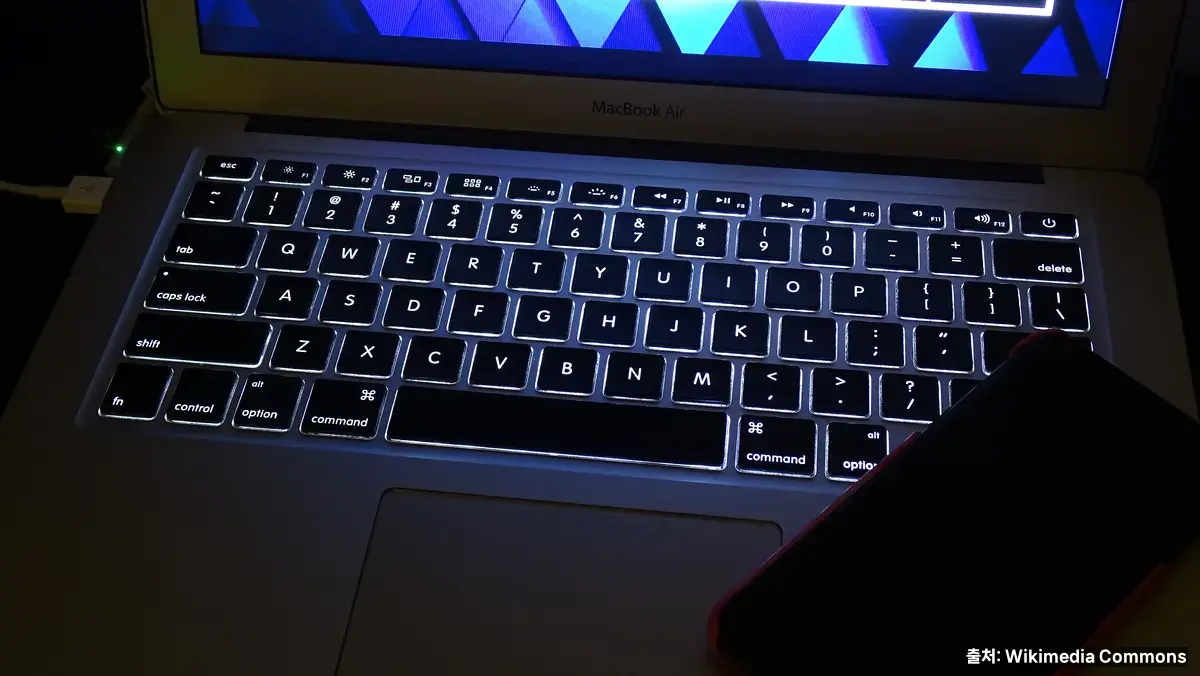
가장 후회하는 선택 1위가 메모리 8GB 모델이다. macOS는 메모리 압축·스왑이 뛰어나 “8GB로도 돌아간다”는 말이 오래 전부터 있지만, 실제 장기 사용 시 스왑이 쌓이며 SSD 수명이 빨리 닳는다. 2025년 기준 최소 16GB부터가 안전선이다.
저장용량은 최소 512GB가 권장. 256GB는 사진·영상·앱만 설치해도 금방 차서 외장 SSD 비용이 더 들어간다. 크리에이터는 1TB, 개발자는 Xcode·Docker 캐시로 1TB 이상이 이상적이다. 외장 SSD로 확장하는 방법도 있지만 매번 물려 쓰는 불편이 누적된다.
Apple의 업그레이드 가격은 “전설의 애플세”라 불릴 만큼 비싸다(16→32GB 약 40만원, 512GB→1TB 약 30만원). 그럼에도 장기 사용을 생각하면 RAM은 반드시 여유 있게, SSD는 가능하면 한 단계 위로 가는 게 옳다. 한 번 구매하면 5년 이상 쓰는 제품이라 초기 투자 보상이 확실하다.
2025년 기준 구매 타이밍과 할인 팁
맥북은 1년 주기로 새 모델이 나오지만 할인 패턴이 일정하다. ① 3~4월 Back to School 프로모션 — 학생·교직원 대상 추가 할인 + AirPods 증정. ② 6월 WWDC 직후 이전 세대 재고 할인 — 5~10%. ③ 10~11월 연말 쇼핑 시즌 — 검은 금요일·연말 최대폭 할인. ④ 신학기 프로모션(쿠팡·11번가·SSG)도 여러 번 돈다.
지금(2025년 기준) 가장 합리적 타이밍은 M4 출시로 M3 Pro 재고가 할인되는 시점이다. 신제품 신경 안 쓰고 실용성만 본다면 M3 Pro 14인치 오픈마켓 특가가 가장 좋은 ROI. 구형 M1·M2는 중고 시장이 활성화돼 있어 “보증 연장 가능한 Apple 인증 리퍼”를 노리는 것도 방법이다.
구매 전 꼭 확인할 체크리스트는 3가지. ① 시리얼 번호로 보증 기간 확인(checkcoverage.apple.com). ② 배터리 사이클 수 확인. ③ ApplCare+ 가입 여부(분실·액체 손상까지 커버). 이 3가지만 지키면 중고·리퍼 구매도 안전하다.
자주 묻는 질문
Q. 2025년에 M1 맥북 사도 후회 없을까요? 사무·학생·일반 사용엔 전혀 문제 없습니다. 다만 RAM 16GB 모델을 골라야 합니다. M1 8GB는 2025년 기준 장기 사용에 불편이 있습니다. 중고 M1 Air 16GB/512GB는 50~70만원대로 2028년까지 쓰기에 훌륭한 가성비 선택입니다.
Q. MacBook Air와 Pro는 성능 차이가 얼마나 나나요? 짧은 작업(5분 이내)은 거의 같습니다. 그러나 지속 부하(10분 이상 풀로드)에서는 Air가 30% 성능이 떨어집니다(팬 없어서 thermal throttling 발생). 영상 편집·컴파일·렌더링이 주 용도면 반드시 Pro를 고르세요.
Q. 8GB RAM 모델은 정말 피해야 하나요? 2025년 기준으로는 강력히 피하는 걸 권장합니다. Chrome 탭 20개 + Zoom + Slack 조합이면 이미 8GB 한계를 넘고, macOS가 스왑을 쓰면서 SSD 수명이 빠르게 소모됩니다. 같은 돈이면 성능보다 RAM을 먼저 올리세요.
Q. 맥북 M3 Pro가 M2 Pro보다 느리다는 말은 사실인가요? 특정 워크로드(고대역폭 메모리 집중 작업)에서 일부 리뷰어가 지적한 건 맞습니다. 다만 일반 사용 기준으로는 M3 Pro가 M2 Pro보다 빠르고 전력 효율도 좋습니다. 매우 무거운 영상 편집 프로급 워크플로우만 벤치마크를 따로 확인하면 됩니다.
마무리
결론만 추리면 이렇다. “2025년에 맥북 M1 M2 M3 비교해서 고른다면, 사무·학생은 M1·M2 16GB 중고·특가, 크리에이터는 M3 Pro 14인치 18GB 이상, 개발자는 M3/M4 24GB 이상.” 가장 큰 실수는 “오버 스펙 구매”가 아니라 “메모리 8GB로 타협”이다. RAM은 반드시 16GB 이상, 저장용량은 512GB 이상으로 가면 M 칩 세대 선택이 훨씬 가벼운 결정이 된다.
함께 보면 좋은 글:
맥북 초보자 꿀팁 10가지
맥북 배터리 수명 늘리는 10가지 실제 팁
맥북 액세서리 추천 TOP 5
포토샵 대체 무료툴 BEST 5
공식·권위 출처:
Apple Mac 공식 사이트
Apple — Apple Silicon M 시리즈 사양