

처음 맥북을 켰을 때 “어? 윈도우랑 너무 다른데?” 싶었다면 이 글이 딱이다. 맥북 초보자 꿀팁은 단축키·트랙패드 제스처만 훑어봐서는 반만 이해한 셈이고, Finder 구조·앱 종료와 닫기의 차이·초기 설정·배터리 관리·실사용 문제 해결까지 엮어야 “나한테 맞는 맥”이 된다. 이 가이드는 처음 부팅한 날부터 한 달간 부딪히는 거의 모든 벽을 순서대로 풀어주는 완전판이다.
맥북 처음 쓸 때 반드시 알아야 할 핵심 정리
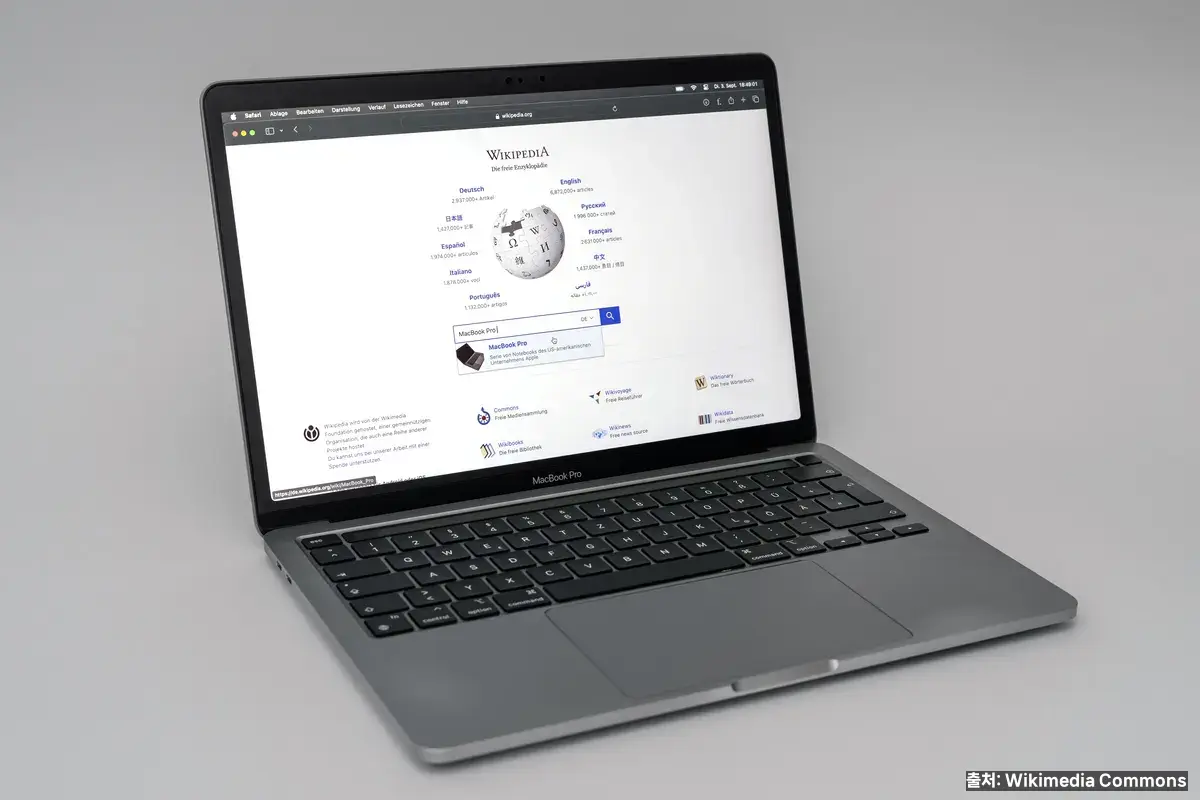
윈도우에서 넘어온 사용자가 맥북을 처음 잡으면 가장 먼저 당황하는 건 가운데 정렬된 Dock·상단 고정 메뉴 바·마우스 없는 조작 세 가지다. 이 구조는 Apple이 10년 이상 고집한 “손이 덜 가는 컴퓨터” 철학의 결과라, 윈도우식 습관으로 쓰면 오히려 느리고 피곤해진다.
핵심 원칙 3가지만 머리에 넣으면 적응 속도가 2배 빨라진다. 첫째, 메뉴는 항상 화면 맨 위에 있다(앱별로 내용이 바뀐다). 둘째, 앱은 닫아도 종료되지 않는다(빨간 X는 창 닫기일 뿐). 셋째, 대부분의 동작은 트랙패드 제스처와 단축키로 더 빠르게 할 수 있다. 이 3가지만 무의식화돼도 “맥은 불편하다”는 말이 싹 사라진다.
본 맥북 초보자 꿀팁 가이드는 “부팅 직후 10분 안에 건드릴 것”→”첫 일주일 안에 익숙해질 것”→”한 달 차에 최적화할 것” 순으로 읽게 설계돼 있다. 아래 섹션을 위에서부터 따라가기만 하면 맥북을 원래 쓰던 도구처럼 다룰 수 있다.
첫 부팅과 필수 초기 설정 6단계
맥북을 처음 켰을 때 Apple ID·iCloud·Siri·Touch ID 설정 창이 쏟아진다. 여기서 대충 “다음”만 누르면 나중에 시스템 환경설정 여기저기를 뒤지며 다시 맞춰야 한다. 아래 순서대로 한 번에 정리하자.
- Apple ID 로그인: 기존 계정이 있으면 그대로, 없으면 지금 새로 만든다. iCloud·App Store·FaceTime·Messages가 한 번에 연결된다.
- iCloud Drive + 사진·연락처 동기화: 무료 5GB 기본, 필요하면 50GB(월 1,100원) 업그레이드. 이걸 켜두면 아이폰과 즉시 동기화된다.
- Touch ID 지문 2개 이상 등록: 로그인·App Store 결제·1Password 잠금해제 모두 여기로 처리된다. 손가락 하나만 등록하면 장갑 낄 때 귀찮다.
- iCloud 키체인 ON: 사파리·앱의 비밀번호를 기기 간 공유. 별도 비밀번호 관리자가 있다면 OFF.
- “찾기(Find My)” 활성화: 분실 시 원격 잠금·초기화. 반드시 켜둔다.
- “시스템 환경설정 > 디스플레이 > 야간 모드(Night Shift)”: 저녁 시간대 자동 따뜻한 색감으로 눈 피로 감소. 근무용이면 기본 ON이 편하다.
초기 설정이 끝나면 “시스템 환경설정 > 일반 > 소프트웨어 업데이트”에서 최신 버전을 받아둔다. Apple은 보안 패치를 매월 단위로 푸시해서, 첫날에 밀린 업데이트부터 해야 이후 경험이 매끄럽다.
트랙패드 제스처 완전 정복
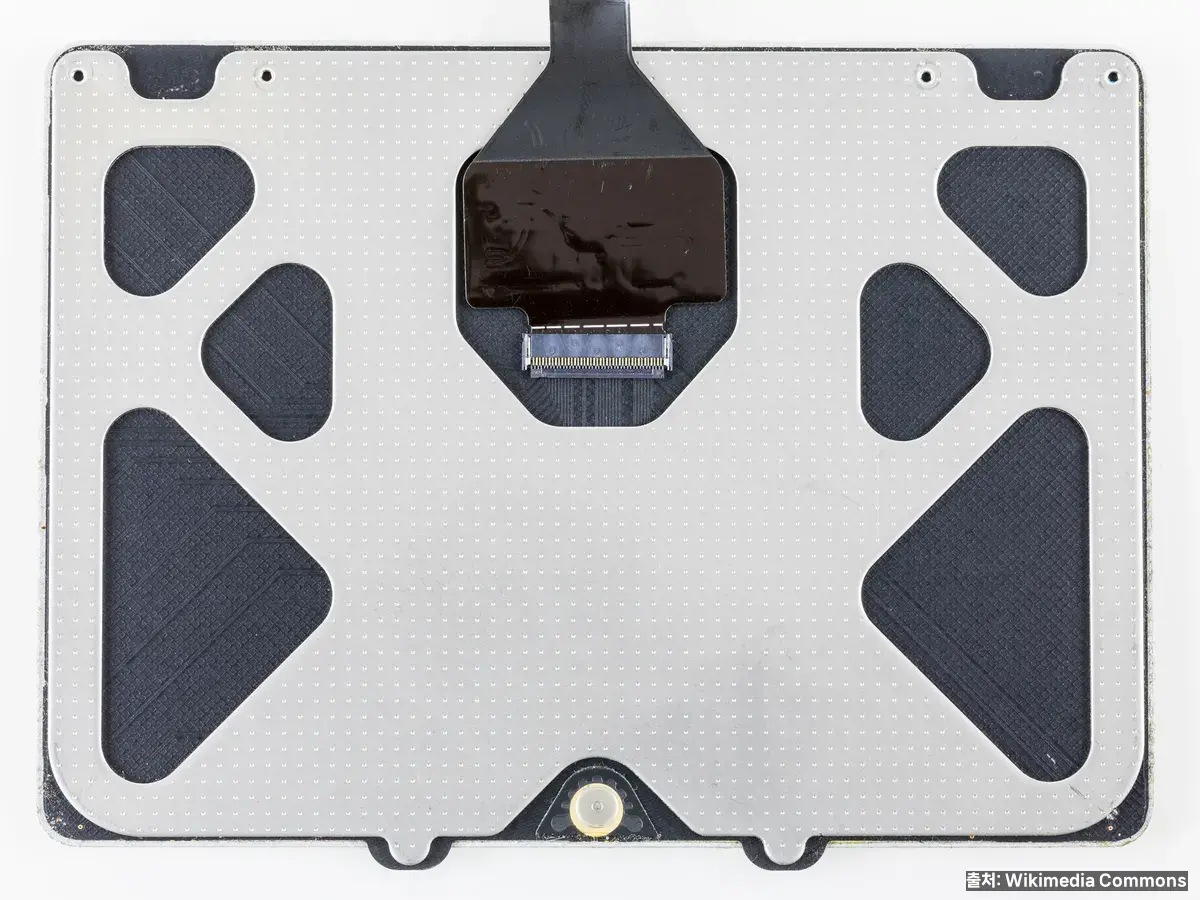
맥북 트랙패드는 “마우스 대체품”이 아니라 10년 넘게 갈고닦은 독자적 입력 장치다. 제스처 10개만 외워도 마우스보다 빨라진다. 무엇보다 손목을 덜 움직여서 체력 소모가 적다.
기본 제스처 10선
① 두 손가락 스크롤 — 페이지 위아래. ② 두 손가락 탭 — 오른쪽 클릭. ③ 세 손가락 위로 쓸기 — 미션 컨트롤(데스크톱 전체 보기). ④ 세 손가락 아래로 쓸기 — 앱 윈도우 모아보기. ⑤ 세 손가락 좌우 — 데스크톱 전환. ⑥ 네 손가락 모으기 — 런치패드(앱 전체). ⑦ 네 손가락 벌리기 — 데스크톱으로(모든 창 숨김). ⑧ 힘주어 클릭(포스 터치) — 단어 사전·링크 미리보기. ⑨ 두 손가락 핀치 — 사진·웹 확대/축소. ⑩ 두 손가락 더블탭 — 스마트 확대.
꼭 켜야 할 제스처 옵션
“시스템 환경설정 > 트랙패드 > 가리키기 및 클릭”에서 “탭하여 클릭” ON을 강력 추천한다. 기본값은 꾹 눌러야 클릭되는데, 이걸 켜면 살짝 터치만으로 클릭돼 손목 부담이 크게 줄어든다. “3손가락 드래그”도 접근성 메뉴에서 켜면 창 이동이 훨씬 가벼워진다.
실수로 꺼지기 쉬운 자연 스크롤
“자연 스크롤”은 휴대폰처럼 “손가락이 가리키는 방향으로 화면이 움직이는” 모드다. 아이폰과 일관성을 주지만 윈도우 사용자는 처음엔 방향이 어색하다. OFF 하면 윈도우식으로 바뀐다. 한 달 써보고 본인에게 맞는 쪽을 선택하면 된다.
Finder 사용법 — 윈도우 파일 탐색기와 다른 점
Finder는 맥의 파일 탐색기다. 구조 자체는 윈도우 탐색기와 비슷하지만 몇 가지 결정적 차이가 있다. 이걸 모르면 “파일이 어디 있는지 모르겠다”가 매일 반복된다.
사이드바에 자주 쓰는 위치 고정
기본 사이드바는 즐겨찾기·iCloud·위치·태그 순. “환경설정 > 사이드바”에서 사용자 폴더·외장 드라이브·네트워크 섹션을 모두 켜두자. 폴더를 사이드바로 드래그해 즐겨찾기 등록하면 1초 만에 이동 가능하다.
보기 옵션 4가지와 단축키
⌘+1 아이콘 / ⌘+2 목록 / ⌘+3 계층 / ⌘+4 갤러리. 사진이 많은 폴더는 갤러리(표지 미리보기)가 편하고, 파일 크기·수정일을 보려면 목록이 답이다. 사이드 미리보기 패널(⌘+Shift+P)도 켜두면 클릭 한 번 덜 쓴다.
윈도우 “잘라내기”는 맥에 없다
맥의 기본 “복사(⌘+C)” 다음에 ⌥(옵션)+⌘+V를 누르면 “여기로 이동”이 된다. 이게 윈도우의 Ctrl+X와 같은 효과. 처음엔 어색해도 익숙해지면 오히려 명확하다. 실수로 “붙여넣기”만 해서 파일이 두 벌 생기는 일이 사라진다.
생산성을 10배 올리는 단축키 TOP 20
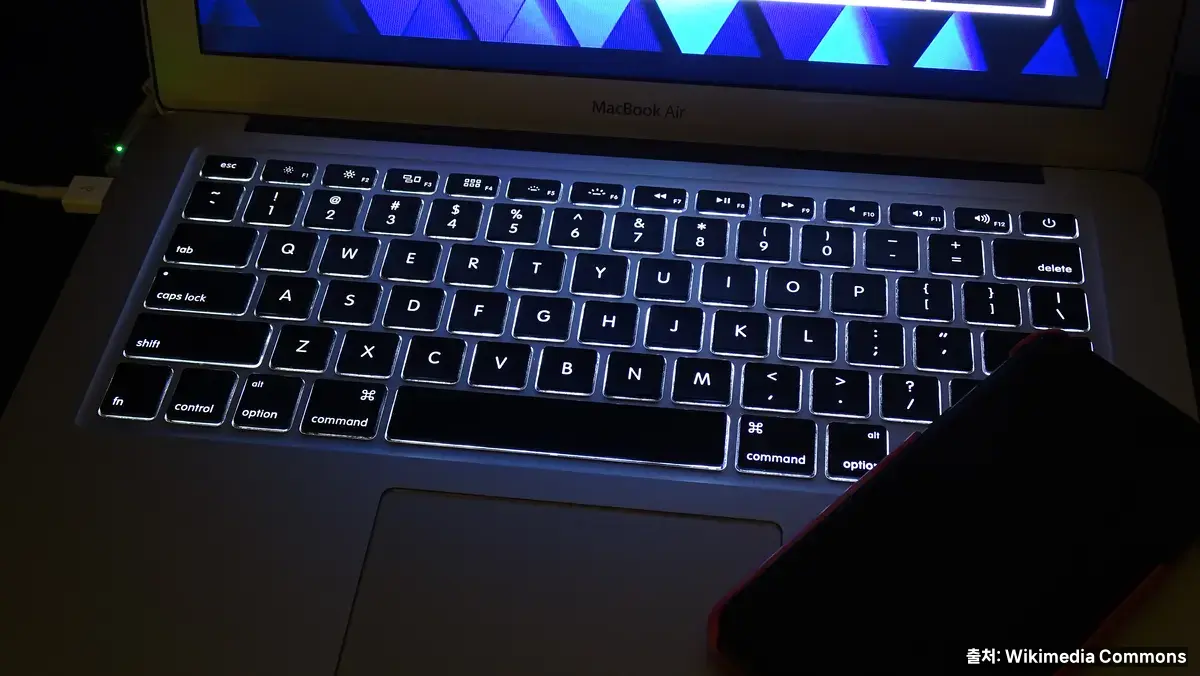
맥북 단축키는 ⌘(커맨드)·⌥(옵션)·⌃(컨트롤)·⇧(쉬프트) 4개 조합이 핵심이다. 윈도우의 Ctrl이 대부분 ⌘로 옮겨졌다고 생각하면 70%는 바로 통한다. 아래 표에 초보자가 반드시 외울 20개를 추렸다.
| 단축키 | 동작 | 쓰는 상황 |
|---|---|---|
| ⌘ + Space | Spotlight 검색 | 앱·파일·계산·단위 변환 원샷 |
| ⌘ + Tab | 앱 간 전환 | 최근 앱 순서로 이동 |
| ⌘ + ` | 같은 앱 창 전환 | Finder 여러 창 간 이동 |
| ⌘ + W | 창 닫기 | 탭 단위 정리 |
| ⌘ + Q | 앱 완전 종료 | 메모리 해제 |
| ⌘ + H | 앱 숨기기 | 화면 빠르게 정리 |
| ⌘ + M | 창 최소화(Dock) | 나중에 복원 예정인 창 |
| ⌘ + N / T | 새 창 / 새 탭 | 브라우저·Finder 공용 |
| ⌘ + C / V / X | 복사 / 붙여넣기 / 잘라내기(텍스트) | 윈도우와 동일 |
| ⌥ + ⌘ + V | 파일 이동 붙여넣기 | 윈도우의 Ctrl+X 대체 |
| ⌘ + Z / ⇧+⌘+Z | 실행 취소 / 재실행 | 실수 복구 |
| ⌘ + F | 현재 페이지·문서 검색 | Ctrl+F와 동일 |
| ⌘ + Shift + 3 / 4 / 5 | 전체/영역/녹화 캡처 | 업무 공유·블로그 작성 |
| ⌃ + ↑ / ↓ | 미션 컨트롤 / 앱 창 모아보기 | 창 많을 때 핵심 |
| ⌃ + ← / → | 데스크톱(스페이스) 이동 | 멀티태스킹 최상위 무기 |
| ⌘ + Shift + . | 숨김 파일 토글 | Finder에서 표시/숨김 |
| ⌘ + Delete | 휴지통으로 이동 | 파일 즉시 삭제 |
| ⌘ + Shift + Delete | 휴지통 비우기 | 용량 확보 |
| ⌘ + L | 주소창 포커스 | Safari·Chrome 공용 |
| ⌃ + ⌘ + Q | 즉시 잠금 | 자리 비울 때 필수 |
처음 일주일은 “⌘+Space(Spotlight)”만 매일 50회 써도 생산성이 확 오른다. 계산기·단위 변환·환율·파일 열기·앱 실행이 모두 이 한 단축키로 끝난다. Windows의 Win 검색보다 훨씬 빠르고 정확하다는 게 이유다.
앱 닫기와 종료는 다릅니다 — 메모리·배터리 최적화
맥의 큰 오해 중 하나. 창의 빨간 X를 눌러도 앱은 종료되지 않는다. 메뉴 바에는 여전히 앱 이름이 남아 있고, 백그라운드에서 메모리·배터리를 계속 쓴다. 저사양 맥에서 “왜 느리지?” 원인의 절반이 여기다.
완전히 끄려면 ⌘ + Q 또는 상단 메뉴 “앱이름 > 종료”를 눌러야 한다. Dock에서 앱 아이콘 아래 점(•)이 있으면 실행 중이란 뜻이다. 점이 사라지면 완전히 꺼진 상태.
단, 모든 앱을 강제 종료하는 게 최적은 아니다. 자주 여는 앱(브라우저·메일·메신저)은 열어두는 편이 실행 속도에 더 유리하다. 하루 안 쓴 앱만 ⌘+Q로 정리하는 습관이 가장 효율적이다. 완전히 멈춘 앱이라면 ⌥+⌘+Esc로 강제 종료 창을 띄울 수 있다.
꼭 바꿔두면 좋은 초기 환경설정 7가지
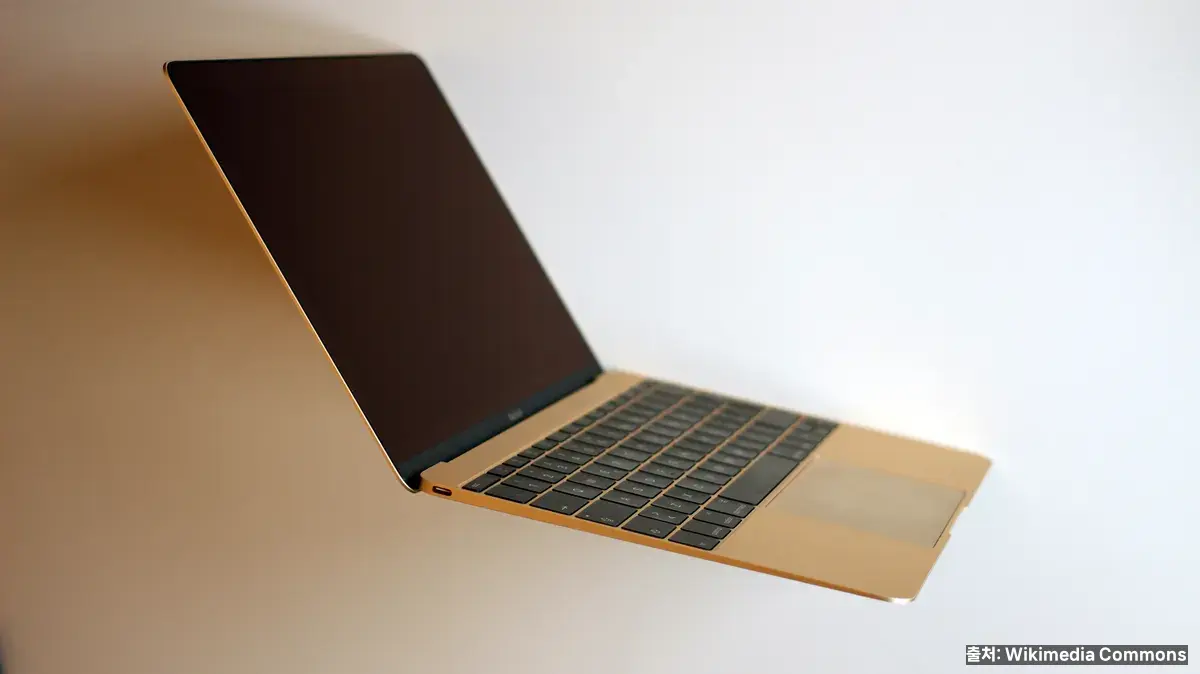
시스템 환경설정에서 딱 7가지만 바꾸면 맥 사용감이 크게 달라진다. 이 섹션은 첫날 저녁 10분 투자하기 좋은 체크리스트다.
Dock 설정
“Dock 및 메뉴 막대 > Dock 자동 숨기기 ON” + “아이콘 크기 작게(40~48 정도)”가 화면을 가장 넓게 쓰는 조합이다. “열려 있는 프로그램 표시 ON”은 유지해야 앱 실행 여부가 보인다.
키보드 리피트 속도
“키보드 > 키 반복 빠름 · 반복 지연 짧음”을 최대에 가깝게 설정. 텍스트 편집 속도가 체감 30% 빨라진다. 키보드 단축키를 자주 쓰는 사람일수록 효과가 크다.
세 손가락 드래그
“접근성 > 포인터 제어 > 트랙패드 옵션 > 드래그 활성화 > 3 손가락 드래그”로 바꾸면, 창 제목 줄을 세 손가락으로 슬쩍 밀기만 해도 창이 이동한다. 트랙패드 사용 피로도가 크게 줄어든다.
자동 대문자·자동 수정 OFF
한국어 입력 시 자동 대문자·자동 수정은 오히려 방해가 많다. “키보드 > 텍스트”에서 두 항목을 OFF 하면 오타 복구가 훨씬 깔끔하다.
Hot Corners
“Mission Control > 핫 코너”에서 네 모서리에 기능을 배정한다. 예: 오른쪽 아래=데스크톱, 왼쪽 아래=화면 보호기 시작. 멀티태스킹 속도가 체감으로 올라간다.
배터리 절전 모드
“배터리 > 배터리” 탭에서 “가능할 때 저전력 모드 ON”. 출장·카페 작업 시 체감 1~2시간 더 버틴다. 전원 연결 시엔 자동으로 풀린다.
Spotlight 검색 범위 축소
“Spotlight > 검색 결과”에서 “폰트”·”사전”·”Siri 제안” 같은 불필요 항목을 꺼두면 ⌘+Space 검색 결과가 훨씬 깔끔해진다. 특히 폰트 미리보기는 큰 파일이라 속도도 빨라진다.
맥북 초보자 추천 앱·유틸리티 10종
기본 앱만으로도 충분히 쓸 수 있지만, 무료·저가 유틸리티를 몇 개 얹으면 맥의 실력이 훨씬 드러난다. 맥북 초보자 꿀팁에서 빠질 수 없는 섹션이다.
무료 필수 5종
① Rectangle — 창을 키보드 단축키로 좌/우/4분할. 윈도우 Win+← 기능 대체. ② AltTab — ⌘+Tab을 “창 단위”로 바꿔 윈도우식 전환. ③ Hidden Bar — 메뉴 바 아이콘 숨기기. 깔끔한 상단 만들기. ④ The Unarchiver — 7z·rar·zip 등 압축 전부 지원. 기본 압축은 포맷이 제한적. ⑤ Maccy — 클립보드 히스토리. 복사한 내용 목록으로 되돌리기.
유료지만 값어치 하는 5종
⑥ Alfred(Powerpack) — Spotlight 상위호환, 워크플로우 자동화. ⑦ Raycast — Alfred의 신흥 대안, 기본 기능 무료. ⑧ Bartender — 메뉴 바 아이콘 정렬. ⑨ CleanShot X — 고급 스크린샷·녹화. 블로거·개발자 필수. ⑩ iStat Menus — CPU·배터리·네트워크 실시간 표시.
포토샵 대체 이미지 편집
맥에서도 무료 이미지 편집 소프트웨어를 충분히 쓸 수 있다. 용도별 최적 무료툴은 포토샵 대체 무료툴 BEST 5에 정리해뒀다.
실사용 중 자주 겪는 문제와 해결법
맥 초보자가 가장 많이 겪는 트러블 5가지와 대응법이다. 찾느라 한참 걸리는 것들이라 미리 알아두면 시간을 크게 아낀다.
외장 하드가 인식 안 될 때
NTFS 포맷된 드라이브는 기본적으로 읽기만 가능하다. 쓰기가 필요하면 드라이브를 exFAT으로 재포맷하거나, Paragon NTFS for Mac 같은 드라이버를 설치한다. 중요한 데이터가 있다면 반드시 백업부터.
앱이 멈췄을 때
⌥+⌘+Esc → “강제 종료” 목록에서 해당 앱 선택 → 종료. 윈도우의 Ctrl+Alt+Del과 역할이 동일하다. Dock 아이콘에서 우클릭 → ⌥를 누르면 “강제 종료”로 바뀌는 것도 자주 쓴다.
한영 전환이 늦을 때
기본 “Caps Lock” 전환은 지연이 0.1~0.2초 있어 타이핑 리듬이 깨진다. “키보드 > 입력소스”에서 “Caps Lock 키로 입력 소스 전환”을 OFF 하고, 대신 단축키 ⌃+Space로 바꾸면 즉각 전환된다.
저장 공간이 갑자기 부족할 때
“시스템 설정 > 일반 > 저장 공간”에서 “개발자”·”기타 사용자”·”기타 볼륨”을 확인. Xcode 캐시(최대 수십 GB), Time Machine 로컬 스냅샷, 다운로드 폴더가 주범이다. 주기적으로 CleanMyMac X 같은 도구를 쓰거나 수동으로 정리한다.
배터리가 급격히 닳을 때
“배터리 > 사용 기록”에서 최근 24시간 소모 그래프 확인. Chrome·Zoom·특정 웹페이지(유튜브 4K 등)가 주원인일 경우가 많다. 사용하지 않을 땐 ⌘+Q로 완전 종료하는 습관이 가장 효과적이다. 장기적으로는 맥북 배터리 수명 늘리는 10가지 팁을 참고하면 수명 관리에도 도움이 된다.
맥북 모델 선택과 배터리 관리 기본
맥북은 M 시리즈 칩(M1/M2/M3)과 메모리·저장용량에 따라 가격·성능이 크게 벌어진다. 블로그·문서 작업 중심이면 Air M2 8GB로도 충분하고, 영상 편집·가상머신·개발을 고려한다면 Pro 16GB 이상이 권장이다. 모델별 상세 비교는 초보자도 쉽게 고르는 맥북! M1, M2, M3 완벽 비교에서 확인할 수 있다.
배터리 충전은 “20%~80% 구간 유지”가 수명에 가장 유리하다. macOS Ventura 이후 “최적화된 배터리 충전”이 기본이라 신경 안 써도 자동 조절되지만, 하루 종일 100% 꽂아두는 건 여전히 좋지 않다. 외출 없는 날엔 의식적으로 뽑아두자.
주변기기도 중요한 부분이다. USB-C 허브·외장 키보드·클램쉘 모드 스탠드는 처음 한 달 안에 선택하면 남은 1년이 편해진다. 모델별 추천 액세서리는 맥북 액세서리 추천 TOP 5 글에 정리돼 있다.
자주 묻는 질문
Q. 윈도우 키보드를 맥에 써도 되나요? 가능합니다. 다만 Alt 키가 ⌘(커맨드)로, Windows 키가 ⌥(옵션)으로 인식돼 혼동될 수 있으니, “키보드 > 보조 키” 설정에서 역할을 서로 스왑하거나, Karabiner-Elements를 써 매핑을 커스터마이즈하면 불편함이 사라집니다.
Q. 윈도우 전용 프로그램(한컴·게임·일부 공공 앱)을 어떻게 돌리나요? Parallels Desktop·VMware Fusion·UTM 같은 가상머신으로 Windows 11 ARM을 설치해 실행합니다. 간단한 문서용이면 웹 한컴오피스 또는 네이버 오피스로 대체 가능하니 용도에 맞게 선택하세요.
Q. 맥북을 외장 모니터와 덮개 닫고(클램쉘) 써도 괜찮나요? 괜찮습니다. 전원 연결 + 외장 키보드·마우스·모니터 연결 상태에서 뚜껑을 닫으면 자동으로 클램쉘 모드로 전환됩니다. 단 발열·배터리 관리 면에서 가끔 뚜껑을 열어 쿨다운하는 걸 권장합니다.
Q. 시스템 업데이트는 바로 해도 되나요? 마이너 업데이트(x.y.z)는 보안 패치 위주라 즉시 적용이 안전합니다. 메이저 업데이트(Sonoma → Sequoia 같은 연례 버전)는 2~4주 지난 뒤, 사용하는 앱들이 호환성을 확인한 뒤에 올리는 편이 안정적입니다.
마무리
맥북은 윈도우와 조작 철학이 달라 처음엔 어색해도, 트랙패드 제스처·단축키·Finder·앱 관리·초기 설정을 한 번만 익히면 오히려 더 빠르고 손목이 편한 도구가 된다. 이 글의 10가지 맥북 초보자 꿀팁을 첫 일주일에 위에서부터 따라 하면, 한 달 뒤엔 “이젠 맥 없이 못 쓰겠다”는 말이 자연스럽게 나온다. 필요할 때마다 이 글을 북마크해 두고 원하는 섹션만 돌아와 참고해도 좋다.
함께 보면 좋은 글:
초보자도 쉽게 고르는 맥북! M1, M2, M3 완벽 비교
맥북 배터리 수명 늘리는 10가지 실제 팁
맥북 액세서리 추천 TOP 5
포토샵 대체 무료툴 BEST 5
공식·권위 출처:
Apple macOS 사용 설명서
Apple — 트랙패드 제스처 가이드
test 1kn26mg9ohw6
test rt4xde9nkkah